
Guida pratica
Accreditamento al SID
Il SID (Sistema di Interscambio flussi Dati) è il canale con cui l’Agenzia delle Entrate riceve le comunicazioni come CRS, CORA, FATCA e Antiriciclaggio. Prima di poter inviare qualunque comunicazione va richiesto l’accreditamento: questa guida ti porta passo passo fino al numero SID da inserire nei nostri programmi.
01Accesso e cambio utenza
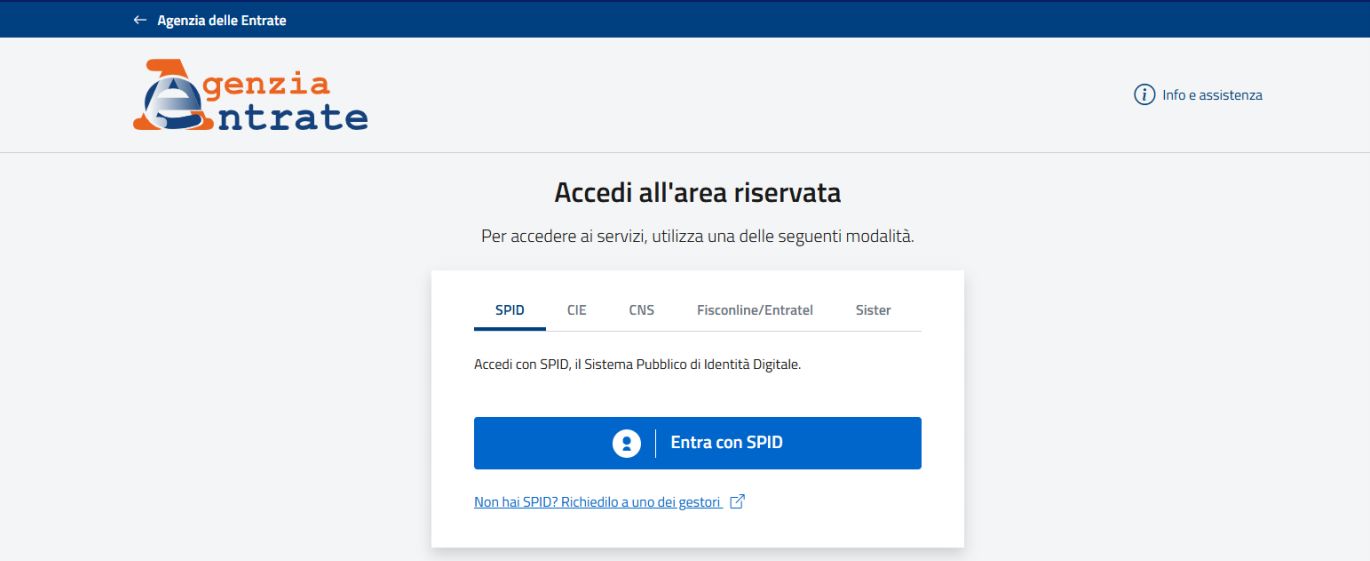
Accedi all’area riservata
Vai sul sito dell’Agenzia delle Entrate ed entra nell’area riservata con SPID, CIE o CNS. Possono registrarsi i soggetti già abilitati ai servizi Fisconline o Entratel.
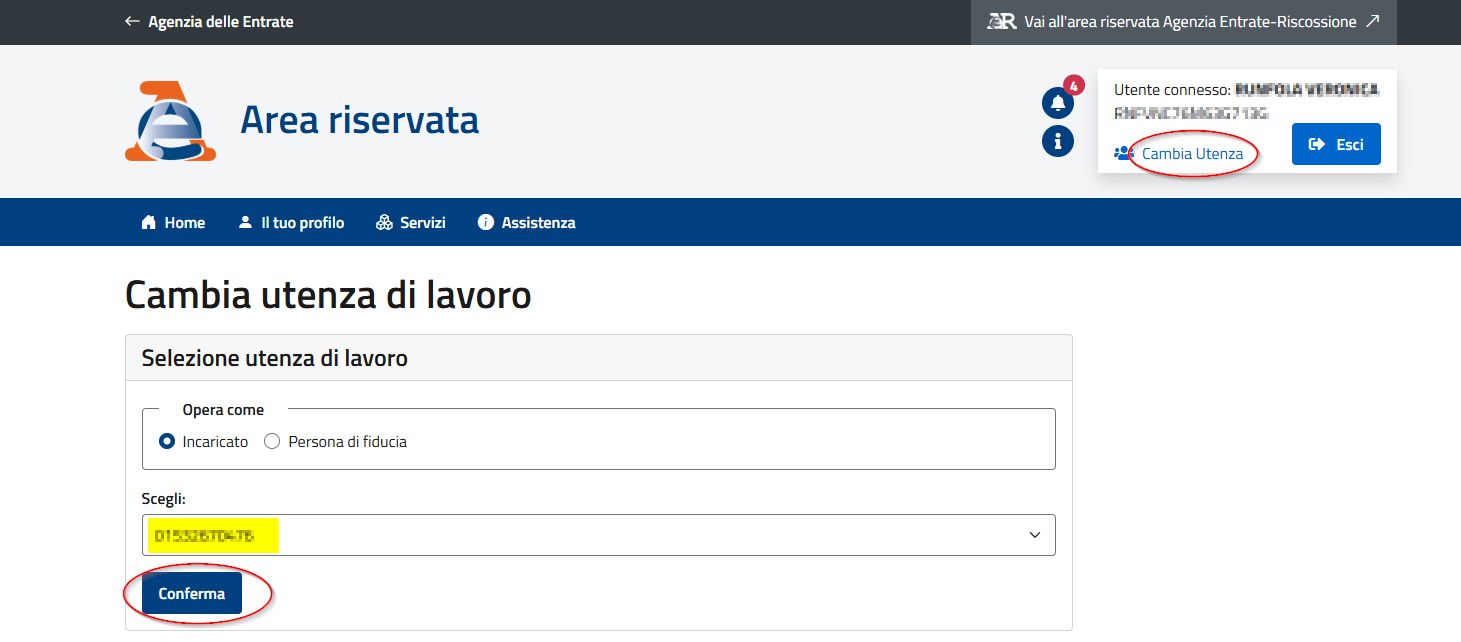
Cambia utenza
Dopo l’accesso, usa Cambia Utenza in alto a destra ed entra nell’area di lavoro della società per cui stai chiedendo l’accreditamento.
02Apri il servizio Registrazione SID
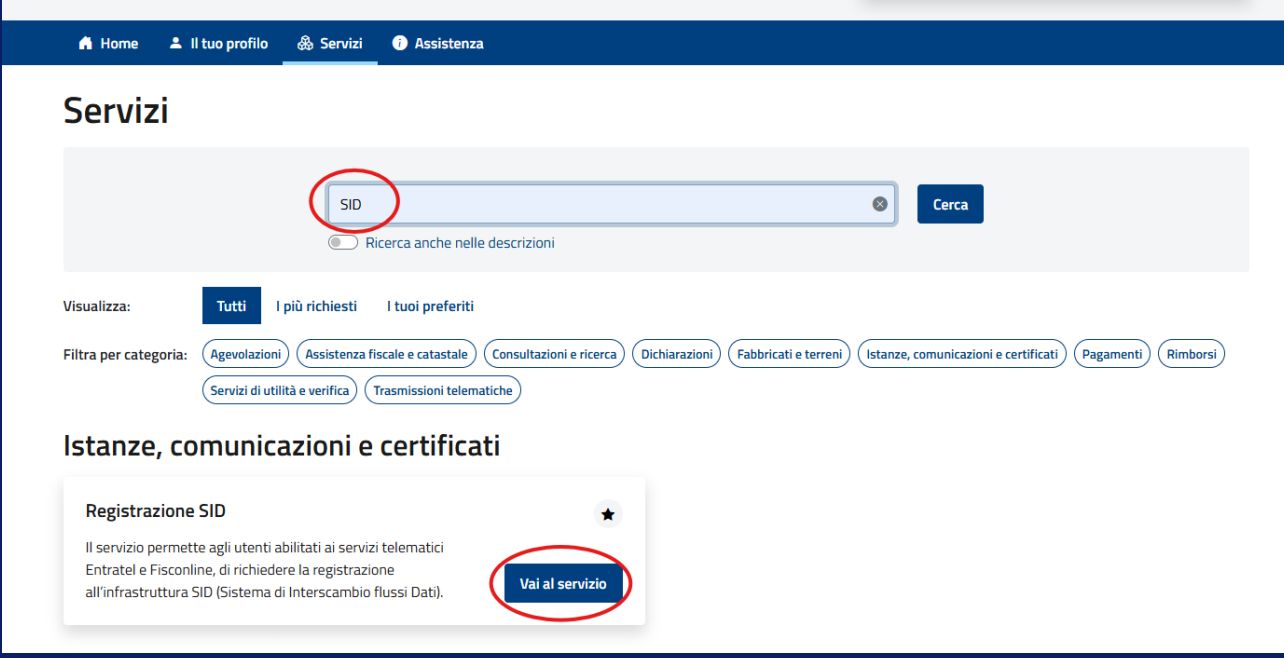
Cerca il servizio
Clicca su Servizi, digita SID nella barra di ricerca e premi Vai al servizio sulla scheda “Registrazione SID”.
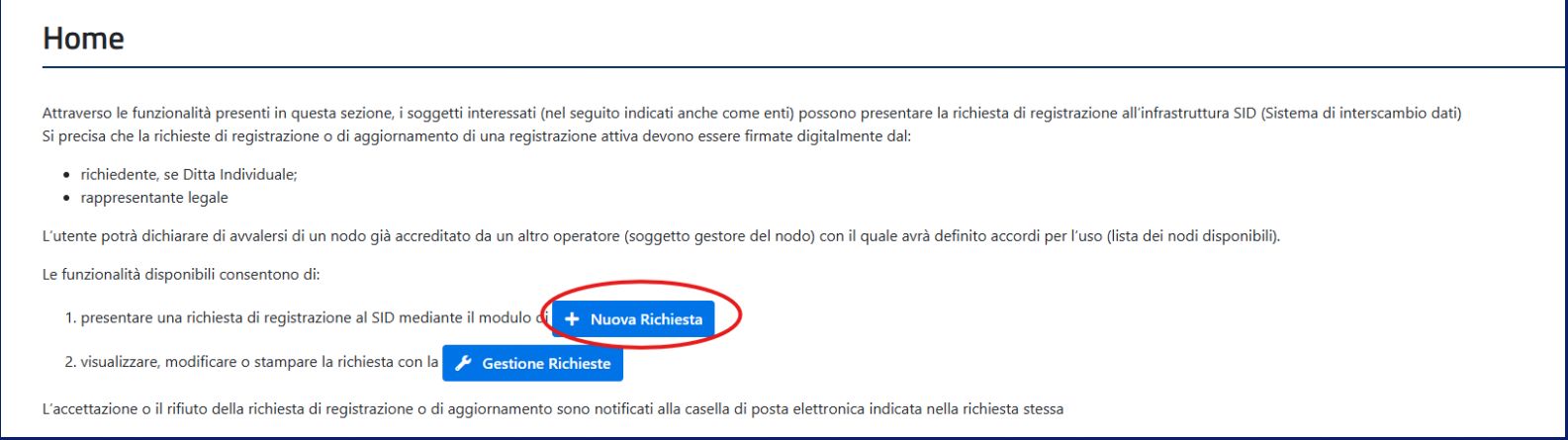
Avvia la procedura
Nella home del servizio premi Nuova Richiesta. Da Gestione Richieste potrai sempre ritrovare le pratiche già avviate.
03Dati del rappresentante legale
Scegli il codice fiscale della società dal menu a tendina: trovi solo le società per cui sei abilitato a operare.
Rappresentante con codice fiscale italiano
Se il rappresentante legale ha un codice fiscale italiano, seleziona Sì e compila i dati richiesti.
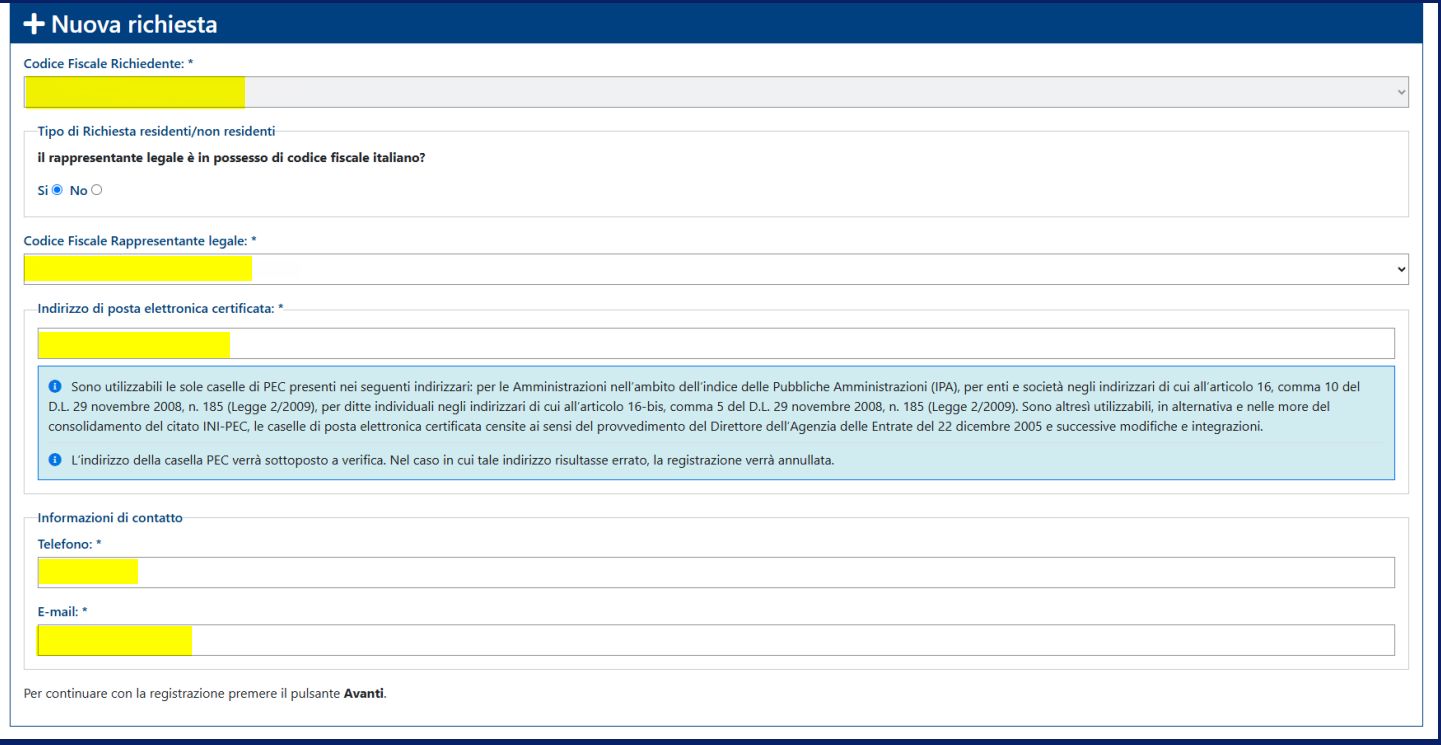
Rappresentante con codice fiscale estero
Se è estero, seleziona No: ti verrà chiesto cognome, nome e l’identificativo del documento di firma (serial number identifier) presente nella firma digitale CAdES.
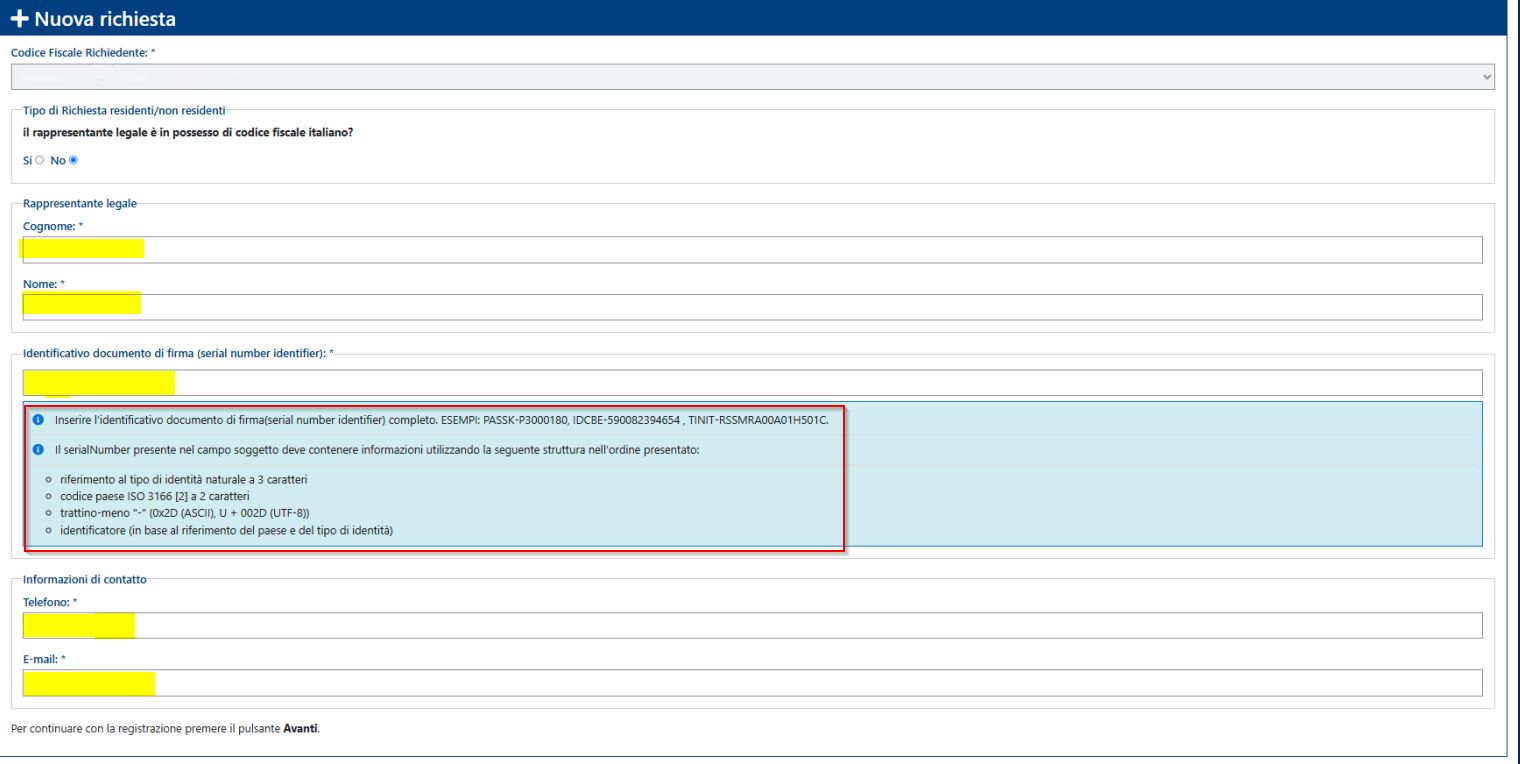
TIN per il codice fiscale, PAS per il passaporto), due lettere per il paese, un trattino, poi il numero. Esempio: TINIT-RSSMRA00A01H501C.04Canale PEC
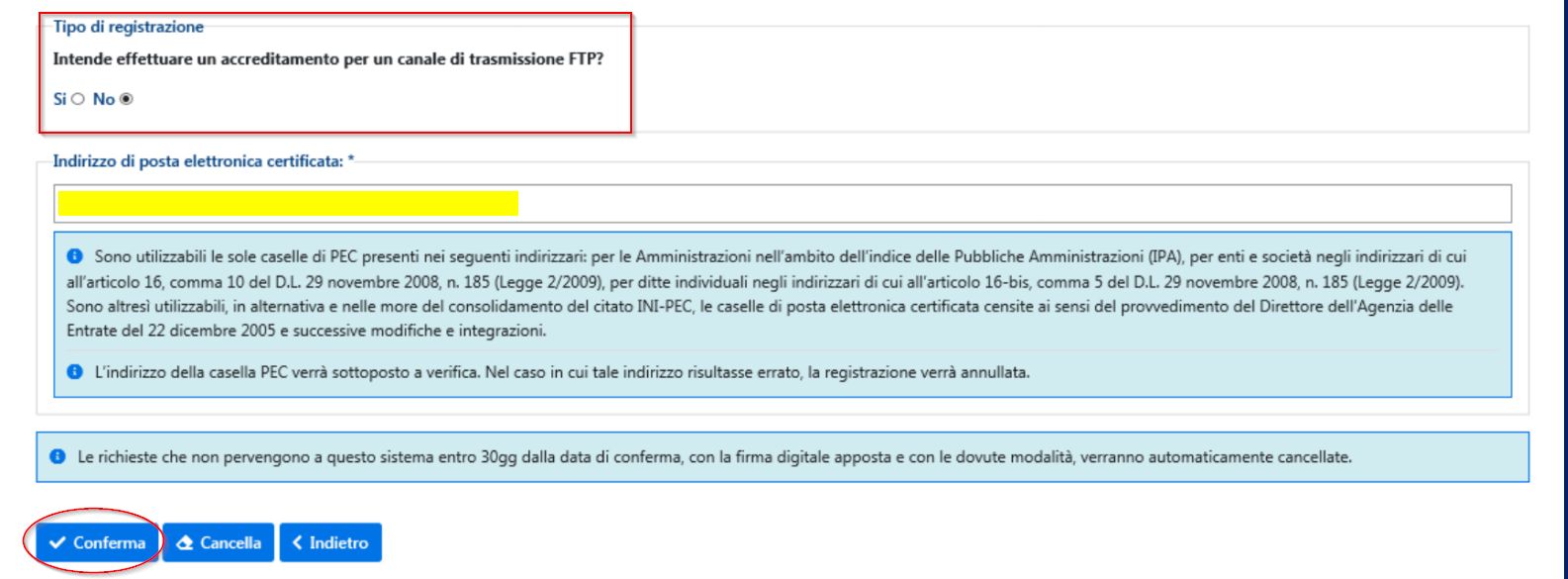
No al canale FTP
Alla domanda sul canale di trasmissione FTP seleziona No: il canale sarà la PEC. Inserisci l’indirizzo PEC già registrato al REI (Registro Elettronico Indirizzi).
05Firma e carica il documento
Scarica, firma, ricarica
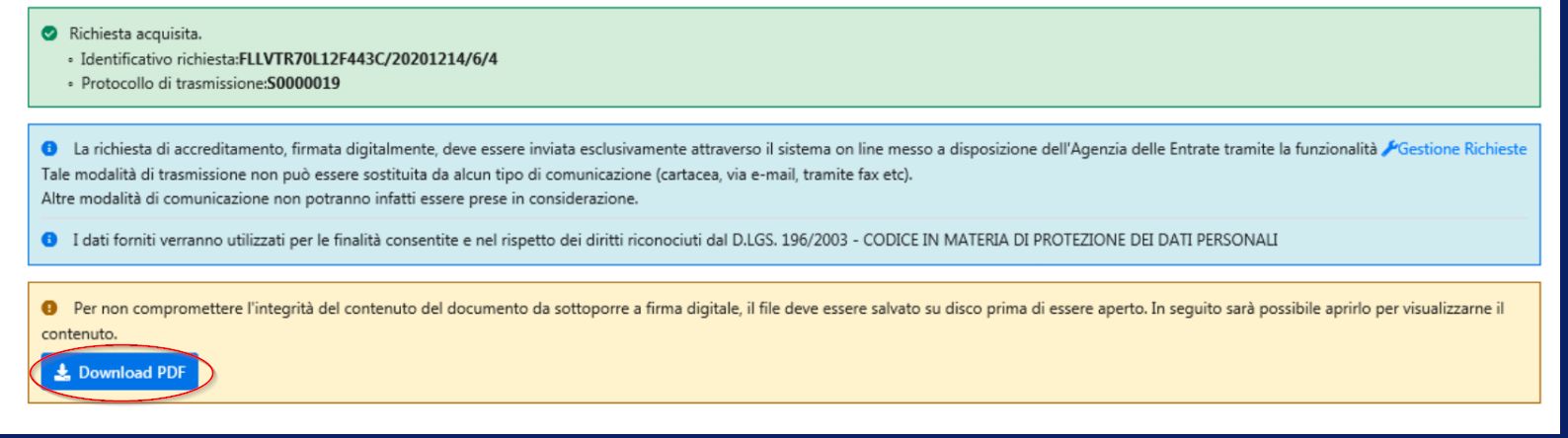
Confermati i dati, il sistema assegna un ID richiesta e un Protocollo di trasmissione, e genera un PDF. Scarica il PDF, firmalo digitalmente in CAdES (.p7m), poi torna sul servizio.
Valida la richiesta
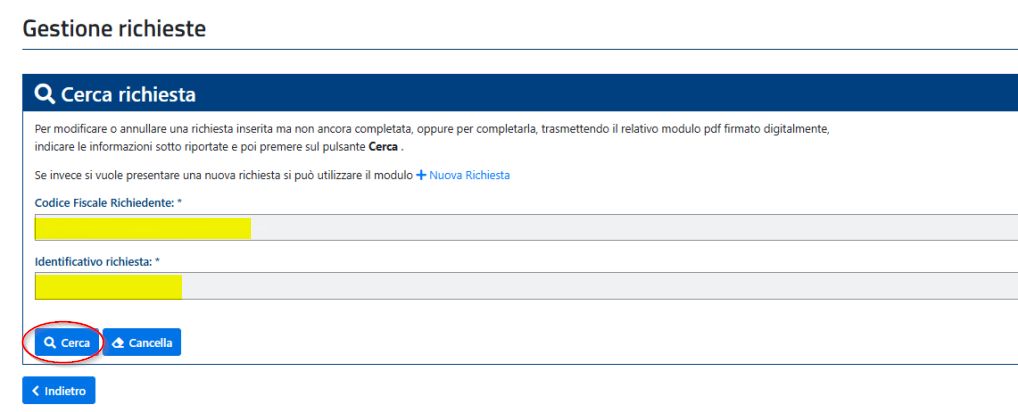
In Gestione Richieste cerca la pratica con codice fiscale e ID richiesta, controlla il riepilogo, poi premi Valida Richiesta e carica il file firmato (.p7m).
Verifica automatica della PEC
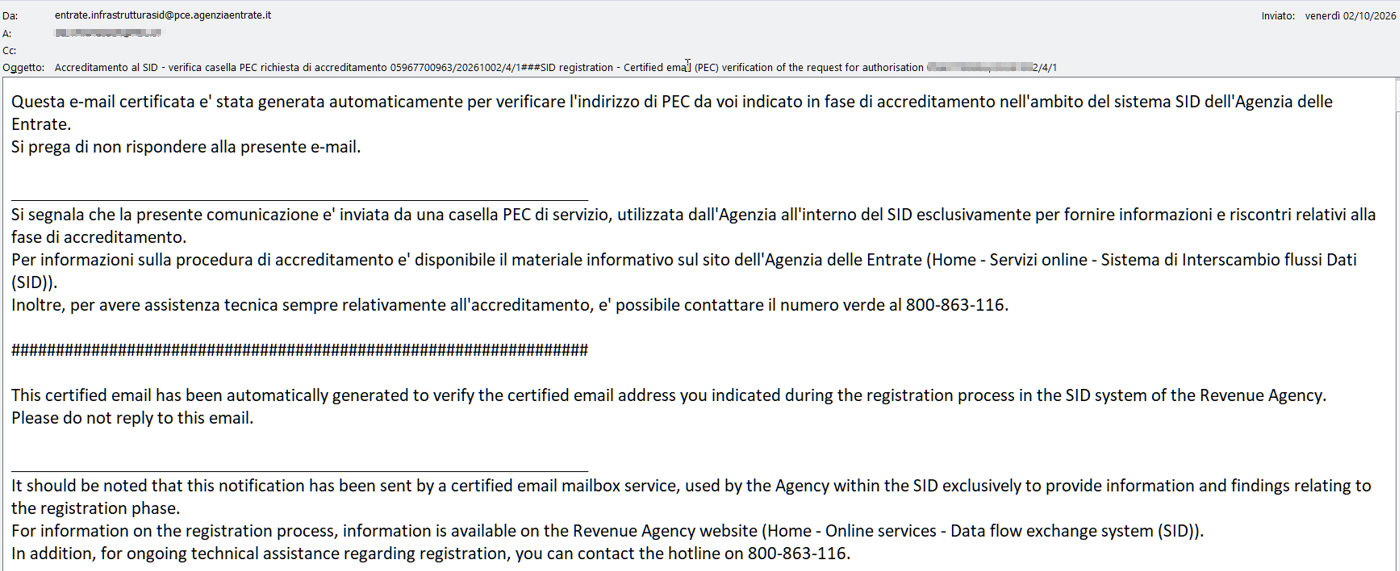
L’Agenzia delle Entrate invia in automatico un’altra PEC per verificare che l’indirizzo indicato in fase di accreditamento esista e funzioni davvero. Anche a questa non va risposto: è generata da una casella di servizio.
Per assistenza tecnica sull’accreditamento è attivo il numero verde 800-863-116.
06Dopo l’accreditamento
Una volta approvata la richiesta, l’Agenzia assegna il numero SID (es. S0000019): è il dato da inserire nei nostri programmi (CRS, CORA, FATCA) nella sezione Accreditamento SID.
Per generare i certificati da usare nei flussi (UTEF, UTEC) serve inoltre il software di generazione certificati, disponibile nell’area autenticata Entratel o Fisconline alla voce “Software SID”.
Certificati SID – Come generarli → Usa il software CRS – Common Reporting Standard →Preferisci che lo facciamo noi?
FacciamoNoi SID
Eseguiamo noi, da remoto, l’accreditamento al SID per il tuo nuovo soggetto obbligato. Tempo richiesto a te: zero.
Non hai trovato ciò che cercavi? Scrivi ad assistenza@starinfostudio.it: ci impegniamo a risponderti rapidamente.