Manuale d'uso
Come utilizzare DAC7
DAC7 è il programma per la Comunicazione Gestori di Piattaforma verso l'Agenzia delle Entrate. Questa guida ti accompagna passo passo: dall'accesso alla registrazione dei soggetti e dei venditori, fino alla creazione, al controllo e all'invio della comunicazione.
01Accesso al programma
1. Accedi dal sito
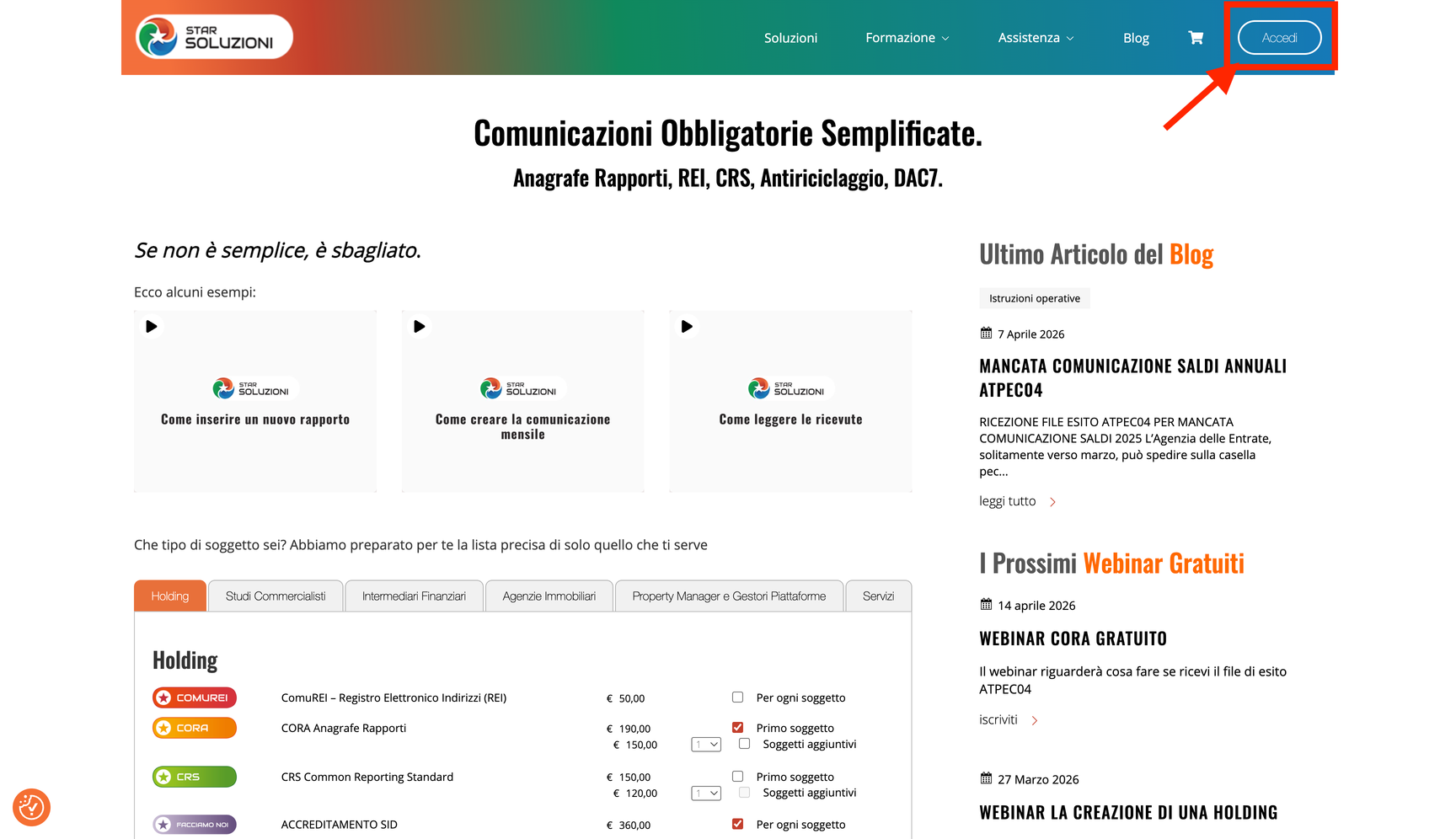
Dalla Home page del sito StarSoluzioni clicca su ACCEDI / REGISTRATI in alto a destra.
2. Accedi o registrati
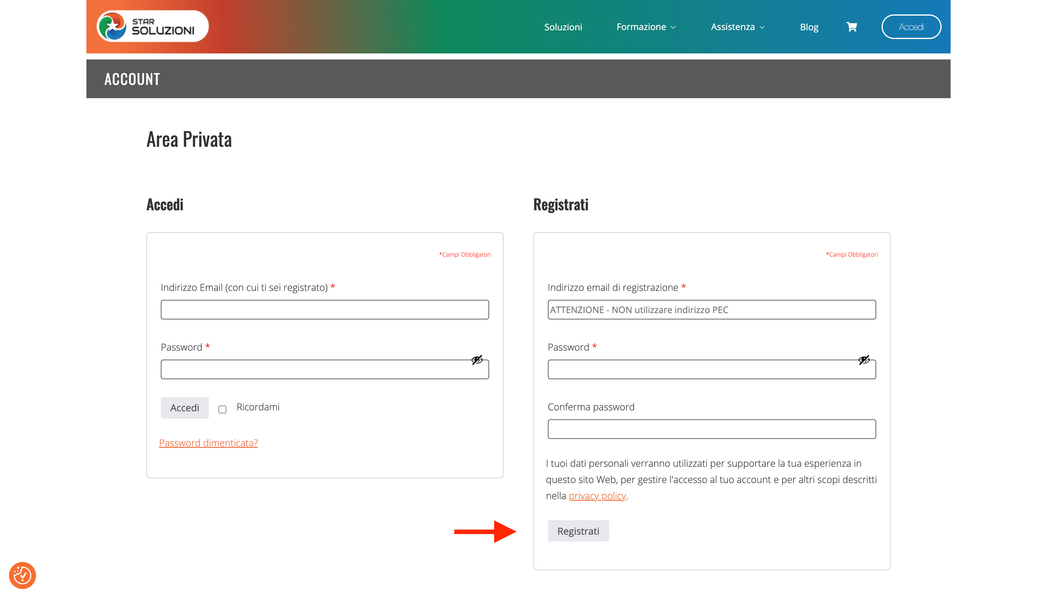
Se accedi per la prima volta al sito è sufficiente compilare i dati di registrazione: email (si userà in seguito per accedere), password e conferma. Altrimenti indica la tua email e password e premi Accedi.
3. Entra nel menu programmi
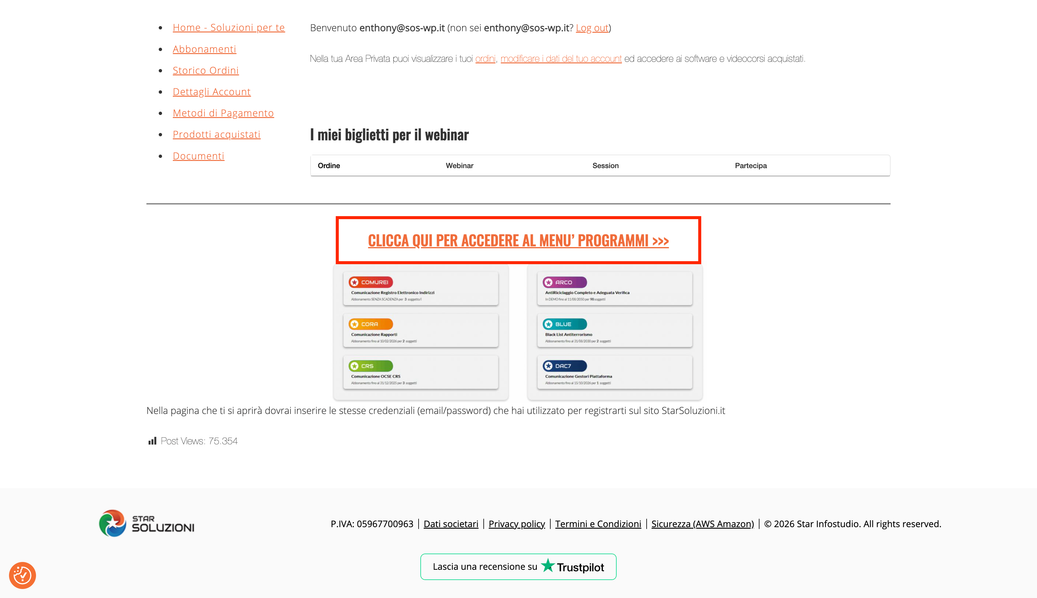
Nella sezione Area privata clicca sul link CLICCA QUI PER ACCEDERE AL MENU' PROGRAMMI. Solo la prima volta verranno richieste di nuovo le credenziali di accesso.
4. Seleziona DAC7
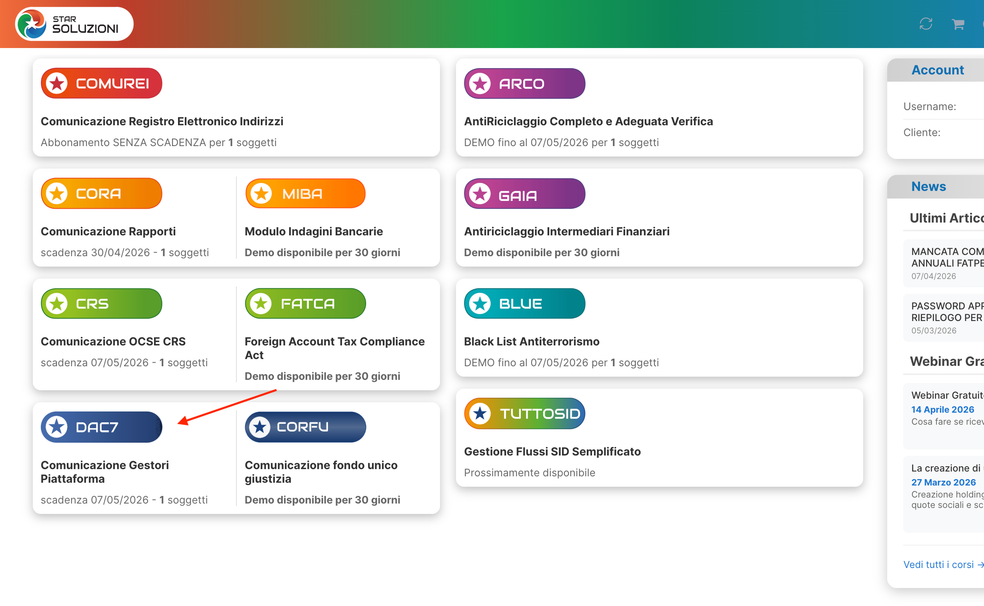
Dal menu Applicazioni seleziona DAC7, il programma per la Comunicazione Gestori di Piattaforma.
02Registrare un nuovo soggetto
Crea un nuovo soggetto
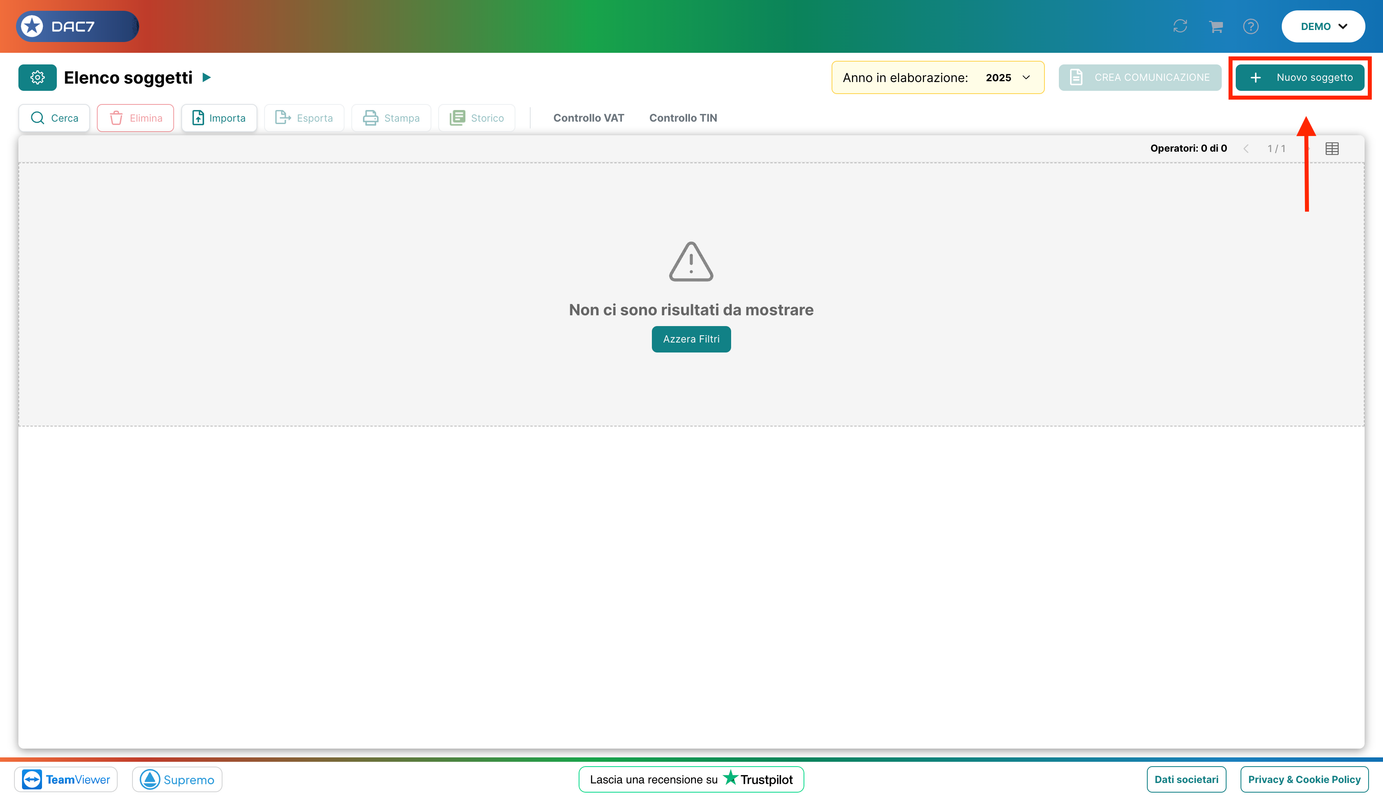
Nella prima maschera Elenco soggetti clicca sul bottone Nuovo soggetto per inserire i dati di un nuovo soggetto che comunica (Gestore di piattaforma web).
Dati soggetto che comunica
Scegliere tra Persona Giuridica e Persona Fisica. Inserire i dati anagrafici (Ragione Sociale o Nome e Cognome, Codice Fiscale, P.iva, Indirizzo, Città, Stato residenza fiscale), Stato trasmittente, Stato ricevente, PEC e Codice fiscale intermediario.
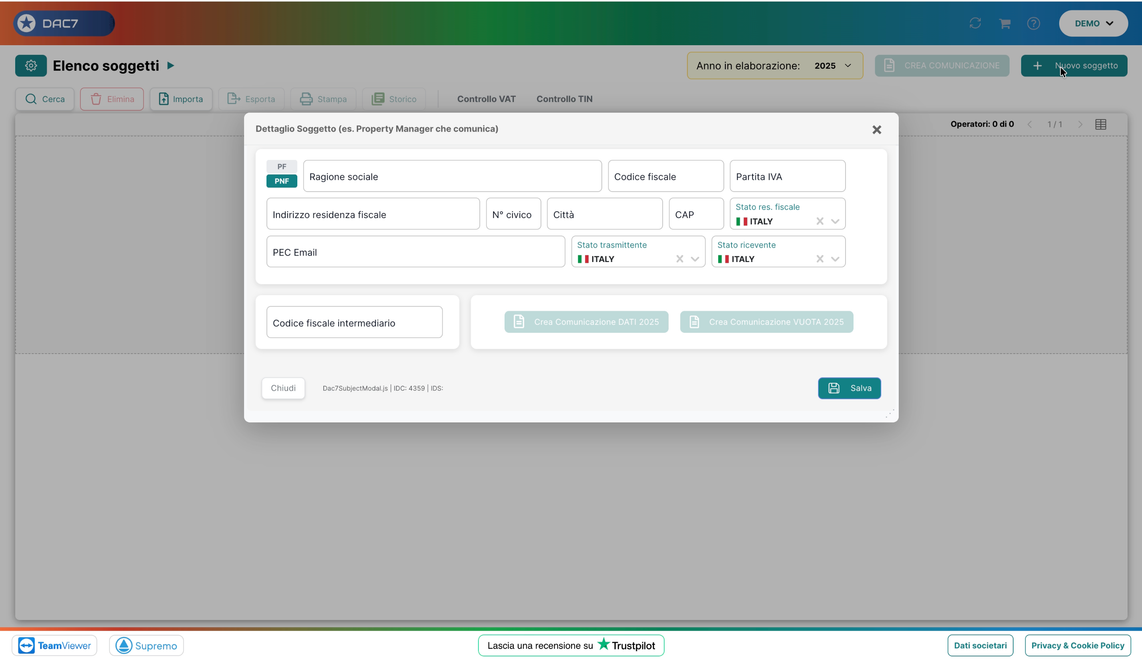
I campi contrassegnati con l'asterisco (*) sono obbligatori. Premere SALVA per registrare i dati.
Dettaglio soggetto
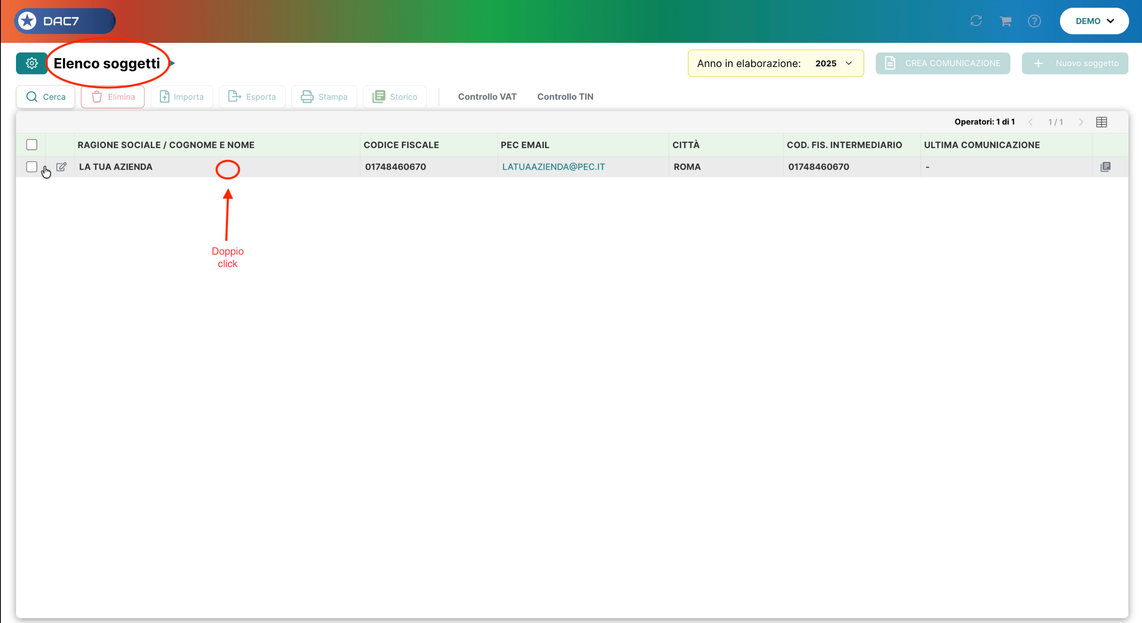
Dall'Elenco soggetti è possibile in qualsiasi momento cliccare sull'icona a sinistra Modifica Soggetto (o fare doppio click sulla riga) per visualizzare il dettaglio del soggetto stesso, e cambiare all'occorrenza i dati. Premere Salva per registrare le variazioni.
03Creare una comunicazione vuota
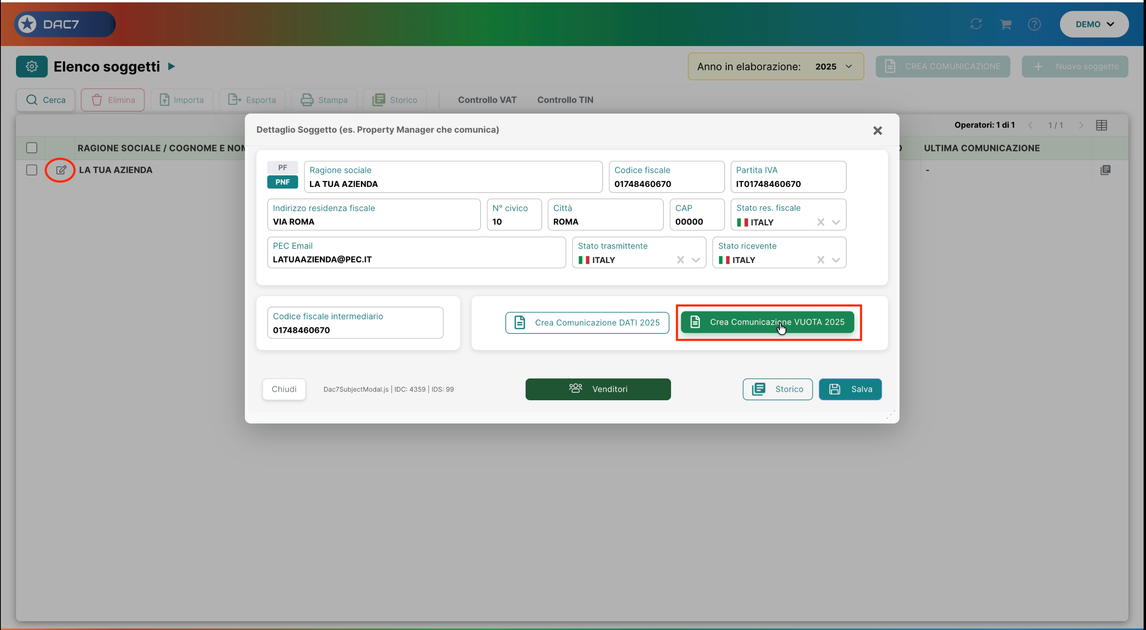
Comunicazione vuota
In assenza di dati da comunicare è possibile creare una comunicazione vuota, selezionando il soggetto e premendo il tasto Crea Comunicazione VUOTA. Sarà necessario impostare l'anno di riferimento dei dati, scorrendo le frecce. Premere conferma per creare la comunicazione vuota.
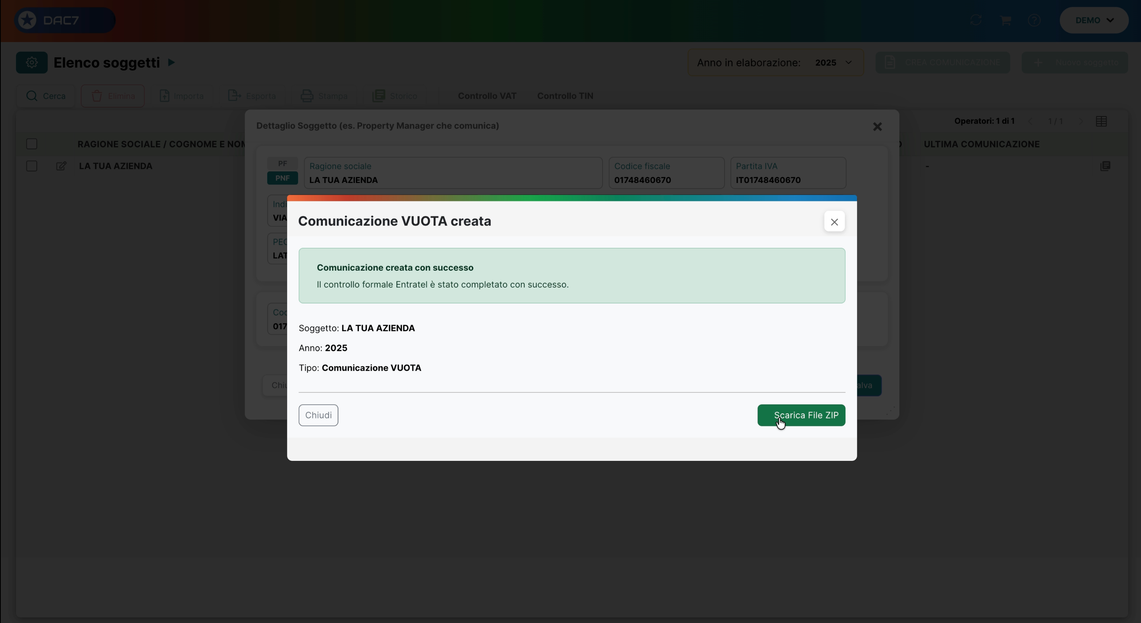
Conferma creazione
Se la creazione della comunicazione vuota è andata a buon fine, il programma rilascia un messaggio di conferma della creazione. L'utente può scaricare direttamente la comunicazione DAC7 premendo il tasto SCARICA FILE ZIP.
04Importare una comunicazione XML
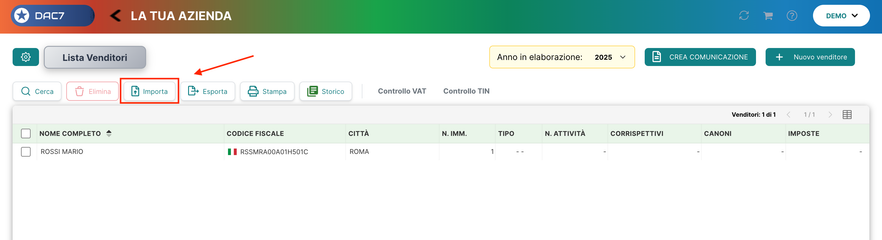
Importa file
È possibile anche importare le comunicazioni DAC7 utilizzando il tasto presente nell'elenco soggetti Importa xml.
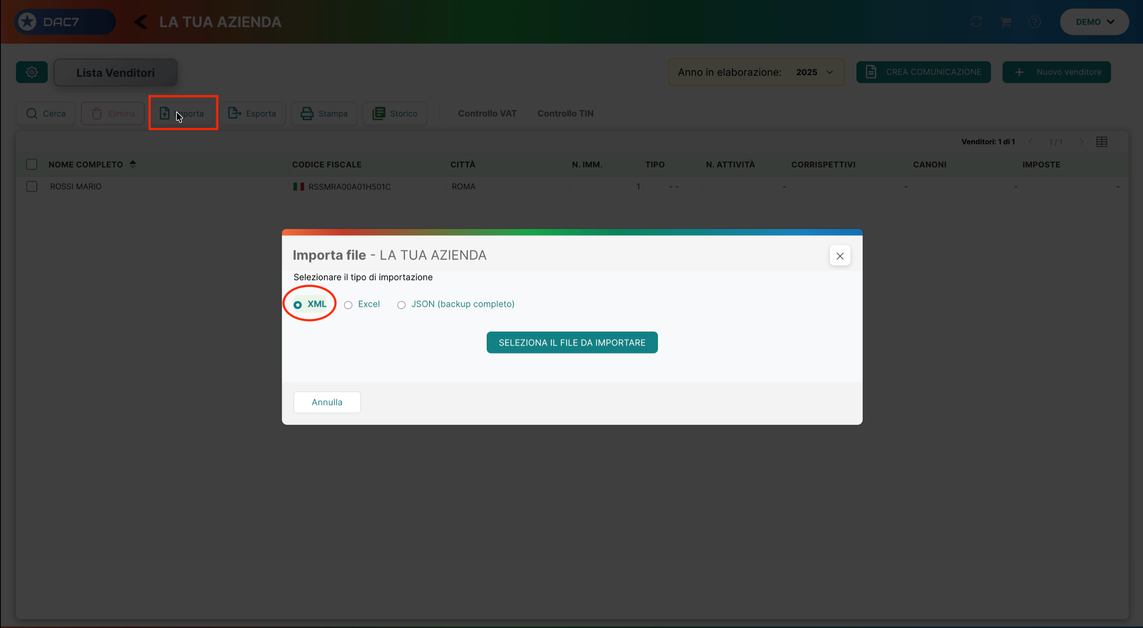
Seleziona il file da importare
Selezionare il file da importare e premere Apri. Se l'import è andato a buon fine verrà data conferma e il soggetto verrà aggiunto all'elenco.
05Gestire venditori e immobili
Nuovo venditore
Per accedere ai venditori del soggetto, cliccare una volta su qualsiasi dei campi nella riga corrispondente al soggetto nell'elenco soggetti. Per inserire un nuovo venditore cliccare sul bottone Nuovo venditore. Compilare i campi previsti, scegliendo tra Persona Giuridica e Persona Fisica: dati anagrafici, Codice Fiscale, P.iva, Indirizzo, Città, Stato residenza fiscale, IBAN e valuta.
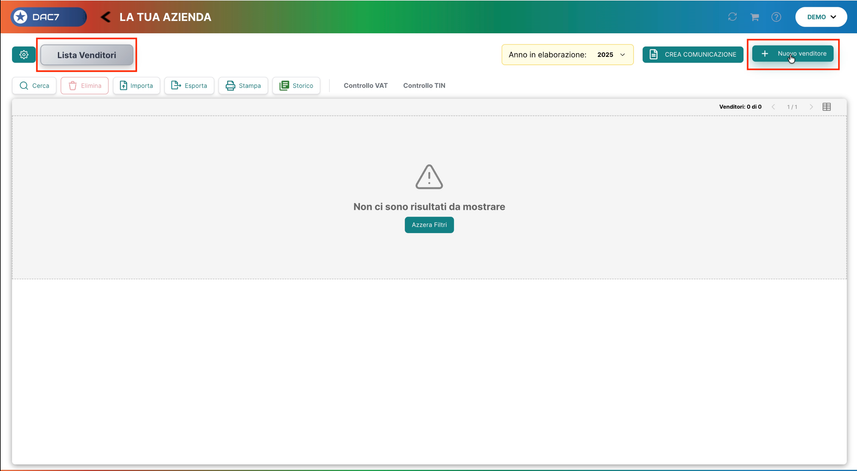
I campi contrassegnati con l'asterisco (*) sono obbligatori. Premere SALVA per registrare i dati.
Compilazione attività
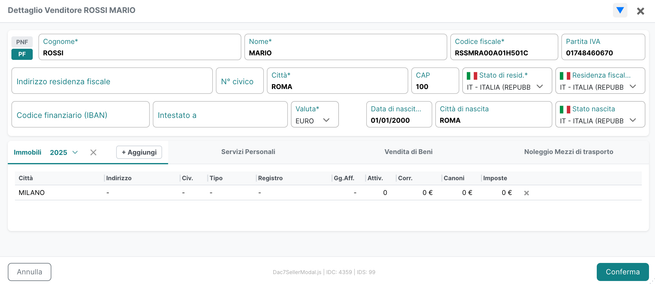
Dalla pagina del venditore è possibile inserire direttamente i dati relativi all'attività pertinente oggetto di comunicazione: immobili, servizi personali, vendita di beni, noleggio mezzi di trasporto. Compilare per ogni trimestre il corrispettivo totale versato o accreditato, il numero di attività pertinenti, eventuali diritti e commissioni addebitati dal gestore di piattaforma ed eventuali imposte trattenute. Premere SALVA per registrare i dati.
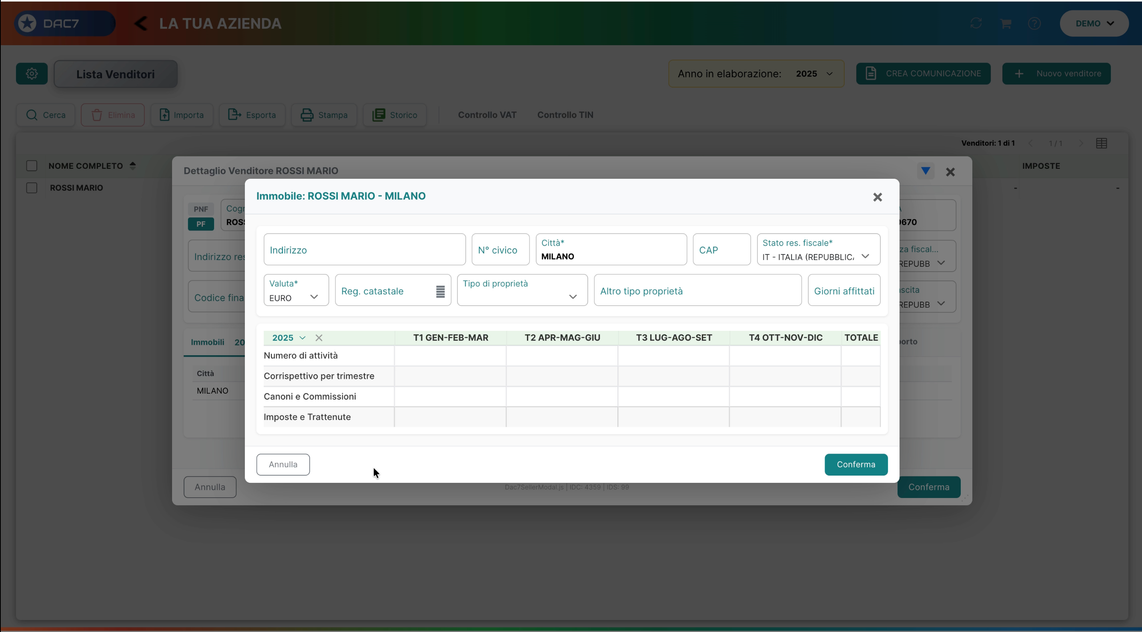
Elenco immobili del venditore
Per inserire i dati relativi agli immobili locati dal venditore premere il tasto Aggiungi immobile. Inserire i dati dell'immobile: Indirizzo, Residenza Fiscale, città, Stato Residenza Fiscale, Valuta, Registro catastale, Tipo Proprietà, Giorni Affittati.
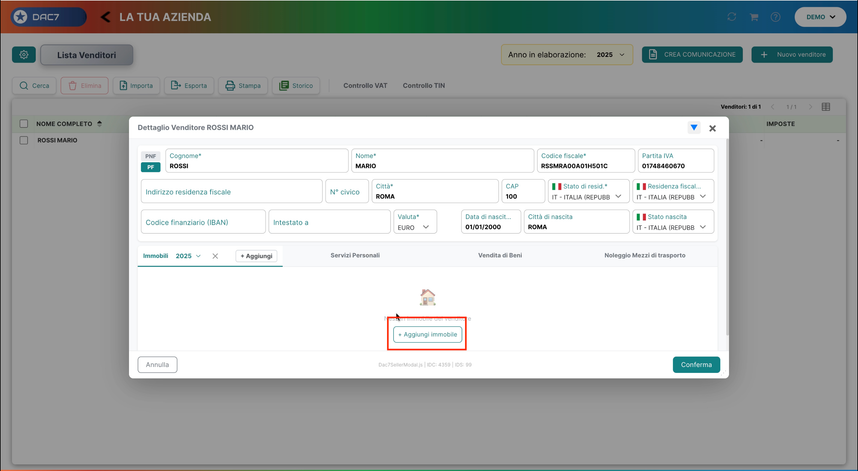
Immobili del venditore
Compilare i campi previsti per l'attività di locazione, per ogni trimestre: il corrispettivo totale versato o accreditato, il numero di attività pertinenti, eventuali diritti e commissioni addebitati dal gestore di piattaforma ed eventuali imposte trattenute. Premere SALVA per registrare i dati.
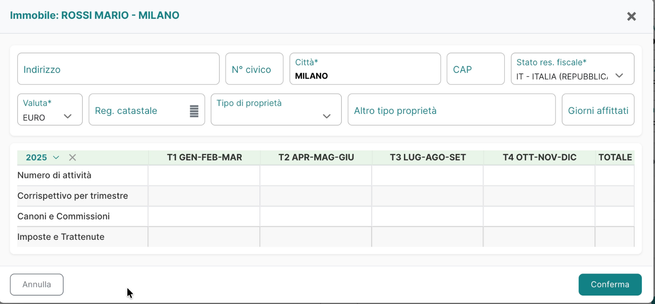
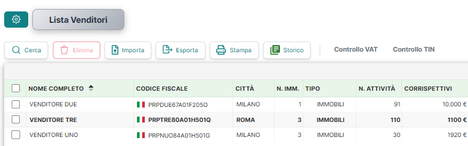
Lista venditori
Nella riga dell'elenco è possibile visualizzare per il singolo venditore i totali dei dati inseriti relativamente a: numero immobili, corrispettivi, numero attività, canoni e commissioni, imposte trattenute.
1. Apri il dettaglio venditore
È possibile in qualsiasi momento vedere il dettaglio di uno specifico venditore: dalla Lista venditori clicca sulla riga del venditore d'interesse.
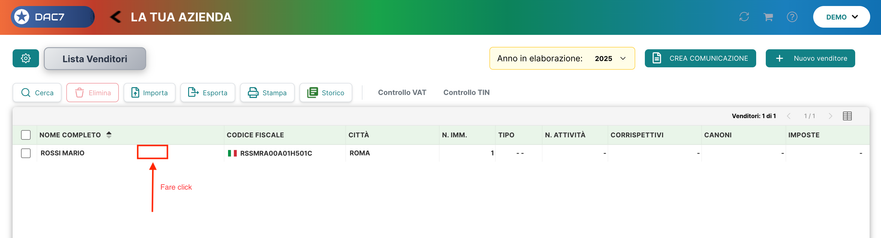
2. Visualizza e modifica
Clicca sul nome del venditore dal menu in alto per vedere il dettaglio. Puoi visualizzare i dati inseriti e all'occorrenza modificarli. Premi SALVA per registrare le variazioni.
06Eliminare o modificare venditori
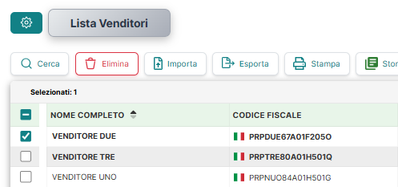
a) Eliminare tutti i venditori selezionati
Selezionare tutti i venditori e premere il tasto Elimina.
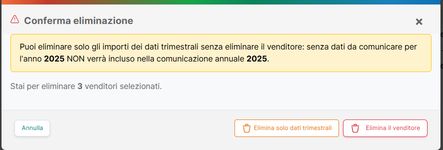
Scegli come eliminare
Scegliere se, per tutti i venditori selezionati, si vogliono azzerare solo i dati trimestrali (conservando i dati anagrafici) oppure eliminare del tutto. I venditori senza dati da comunicare non verranno inseriti nella comunicazione.
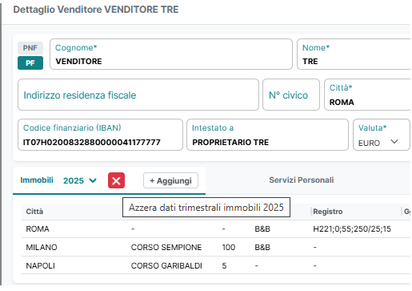
b) Azzerare gli immobili di un venditore
Posizionarsi sul singolo venditore e premere la X accanto alla voce Immobili. Questo permetterà di azzerare tutti i dati trimestrali dell'anno selezionato per quell'immobile, conservando i dati anagrafici del venditore.
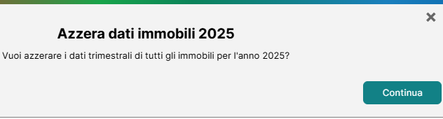
Conferma azzeramento
Il venditore senza dati da comunicare non verrà inserito nella comunicazione.
c) Eliminare un singolo immobile
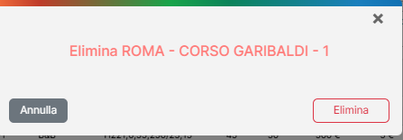
Posizionarsi sul singolo venditore e premere la X accanto alla voce Immobili per cancellare solo l'immobile e i relativi dati trimestrali.

Conferma eliminazione
Il programma chiederà conferma dell'eliminazione.
07Creare la comunicazione dati
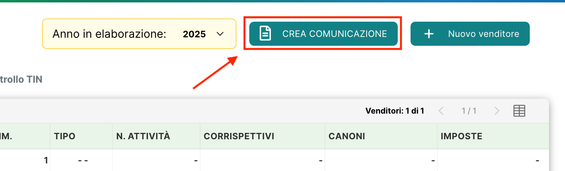
Crea comunicazione dati
Per creare la comunicazione dalla Lista Venditori premere il tasto Crea Comunicazione e scegliere Nuovi dati.
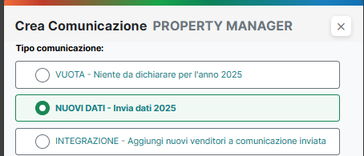
Imposta l'anno e conferma
Impostare l'anno di riferimento nel form di creazione della comunicazione e premere il tasto Conferma.
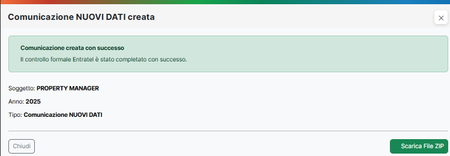
Conferma creazione
Se la creazione della comunicazione è andata a buon fine, il programma rilascia un messaggio di conferma della creazione. L'utente può scaricare direttamente la comunicazione DAC7 premendo il tasto SCARICA FILE ZIP.
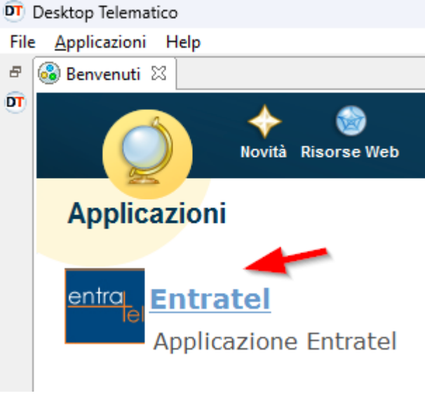
Invio comunicazione dati
L'invio effettivo del file xml generato dal programma va effettuato dall'intermediario (commercialista) con Entratel. L'intermediario dovrà aprire l'applicazione Desktop Telematico usando le proprie credenziali e selezionare l'applicazione Entratel.
08Controllare e autenticare l'XML
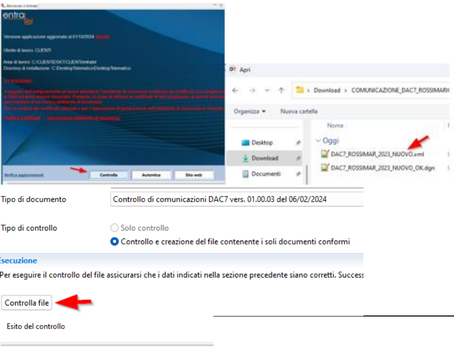
Controllo file XML
Premere il tasto Controlla e selezionare il file xml generato dal programma. Il tipo documento da controllare verrà impostato in automatico da Entratel, così come il tipo controllo. Premere Controlla file.
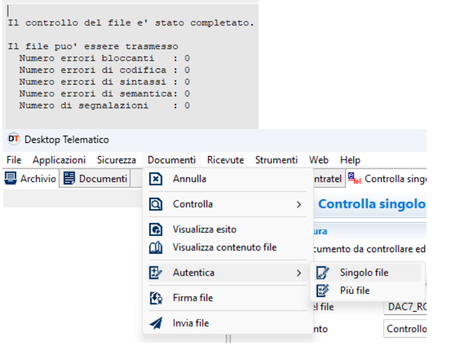
Autenticazione file XML
Verificare l'esito del controllo e procedere con l'autenticazione del file così generato: Documenti → Autentica → Singolo file.
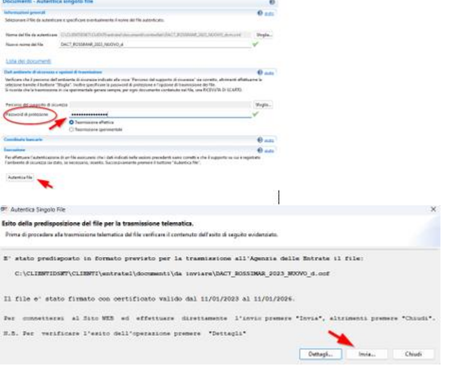
Autentica e invia il file XML
Inserire il percorso dell'ambiente di sicurezza e la relativa password di protezione. Quindi premere Autentica file. Se l'esito della predisposizione del file per l'invio telematico è andato a buon fine è possibile procedere all'invio premendo il tasto Invia.
09Storico e modifica comunicazioni
Storico comunicazioni
Dall'Elenco soggetti è possibile in qualsiasi momento vedere lo storico comunicazioni, selezionando il soggetto desiderato e cliccando sul tasto Storico.
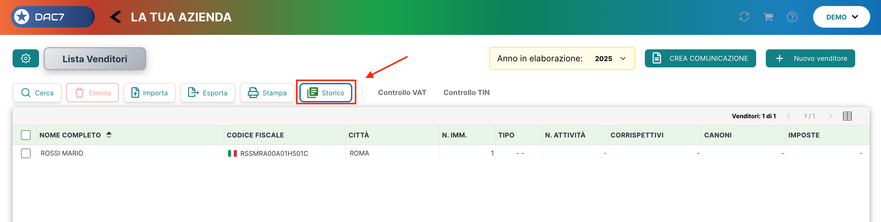
Consulta lo storico
Si potranno visualizzare tutte le comunicazioni create con il riferimento a: ID Comunicazione, tipologia, Soggetto, anno riferimento, data di creazione, diagnostico Entratel. Sarà anche possibile, dalla colonna azioni, scaricare il file zip della comunicazione e fare la stampa PDF.
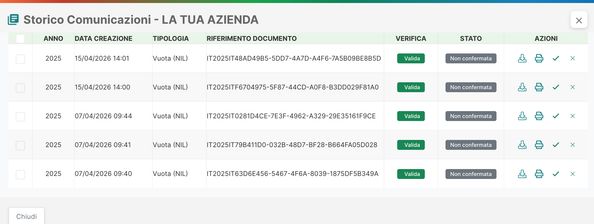
Modifica dati già trasmessi
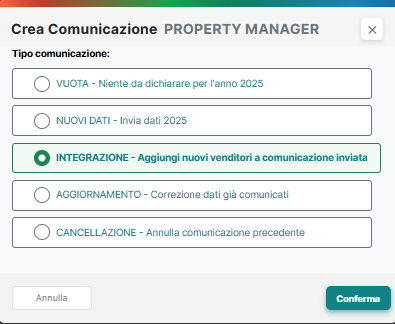
Se dopo l'invio del file all'Agenzia delle Entrate ci si accorge di dover effettuare delle modifiche su quanto comunicato, bisognerà creare nuovamente la comunicazione. A seconda del proprio caso scegliere se fare una comunicazione di Integrazione, Aggiornamento o Cancellazione.
10Richiesta di assistenza
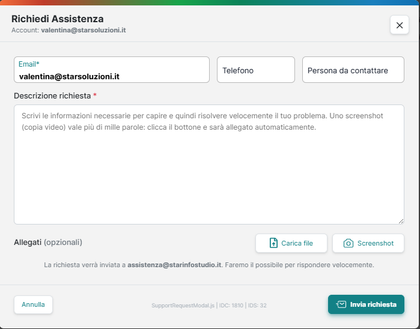
Chiedi assistenza
Premendo l'icona del punto interrogativo in alto a destra (chiedi Assistenza) si apre una maschera dove è possibile inviare velocemente una richiesta di assistenza corredata da screenshot e file. L'indirizzo mail (che di default coincide con l'account) può essere modificato e resta in memoria.