
Manuale d'uso
Monitoraggio Fiscale con GAIA
Come preparare, controllare e inviare con GAIA la comunicazione annuale del monitoraggio fiscale (art. 1 del D.L. 167/1990), e come gestire ricevute e annullamenti. I capitoli seguono l'ordine in cui si lavora.
01Cosa fa la funzione
Il monitoraggio fiscale è la comunicazione all'Agenzia delle Entrate dei trasferimenti da e verso l'estero di importo pari o superiore a 5.000 euro, eseguiti per conto o a favore di persone fisiche, enti non commerciali e società semplici.
GAIA legge le registrazioni già presenti nell'archivio, sceglie quelle da comunicare, prepara il file nel formato dell'Agenzia (MFI00), lo controlla con il software SID dell'Agenzia e lo firma con i certificati del soggetto obbligato. Poi il file si può inviare via PEC direttamente da GAIA, oppure ricevere per email e inviare in autonomia.
02Prima di iniziare
Per completare tutto il percorso servono:
- le registrazioni dell'anno inserite in GAIA e rese definitive;
- il numero SID del soggetto obbligato e i suoi certificati di sicurezza, per firmare il file;
- facoltativamente, la PEC accreditata al SID, per inviare la comunicazione direttamente da GAIA e ricevere in automatico le ricevute.
03Aprire la funzione
Apri le esportazioni
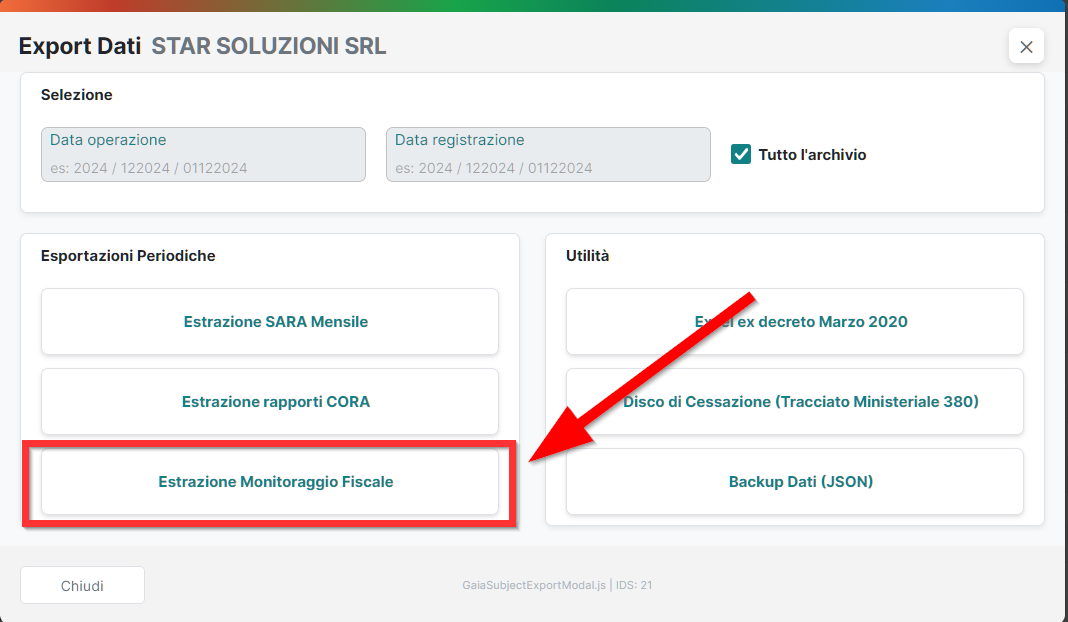
1. Dall'elenco dei soggetti obbligati di GAIA scegli il soggetto e apri le esportazioni (bottone Esporta, presente anche nell'elenco registrazioni).
2. Premi Estrazione Monitoraggio Fiscale.
04Configurazione SID (la prima volta)
Dalla prima finestra, o dalla maschera principale, premi CONFIGURAZIONE SID.
SID già accreditato in un'altra applicazione
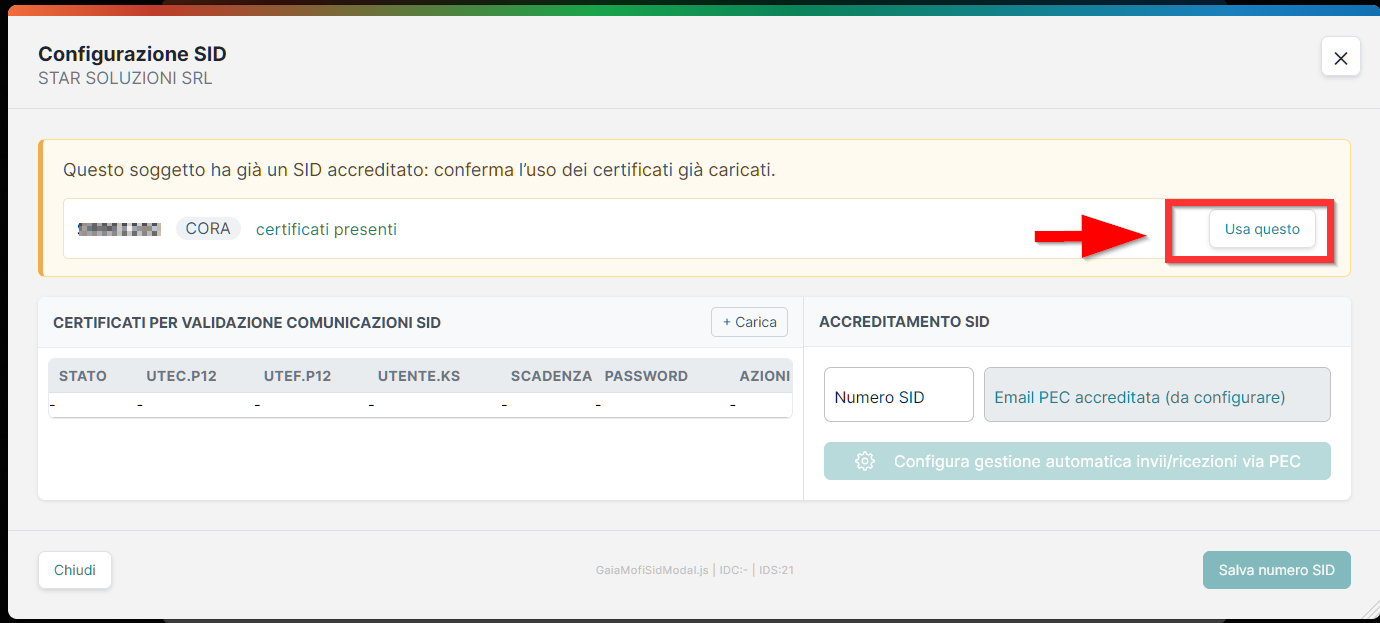
Se il soggetto ha già un SID accreditato in un'altra applicazione Star (per esempio CORA), in alto compare il riquadro "Questo soggetto ha già un SID accreditato: conferma l'uso dei certificati già caricati".
Premi Usa questo: GAIA usa lo stesso SID, con i certificati e la configurazione PEC già presenti.
Nuova configurazione
1. Scrivi il Numero SID e premi Salva numero SID.
2. Carica i tre file dei certificati con + Carica e indica la password.
3. Per inviare via PEC da GAIA, premi Configura gestione automatica invii/ricezioni via PEC e compila indirizzo PEC mittente, password, server in entrata e in uscita, indirizzo PEC destinatario dell'Agenzia.
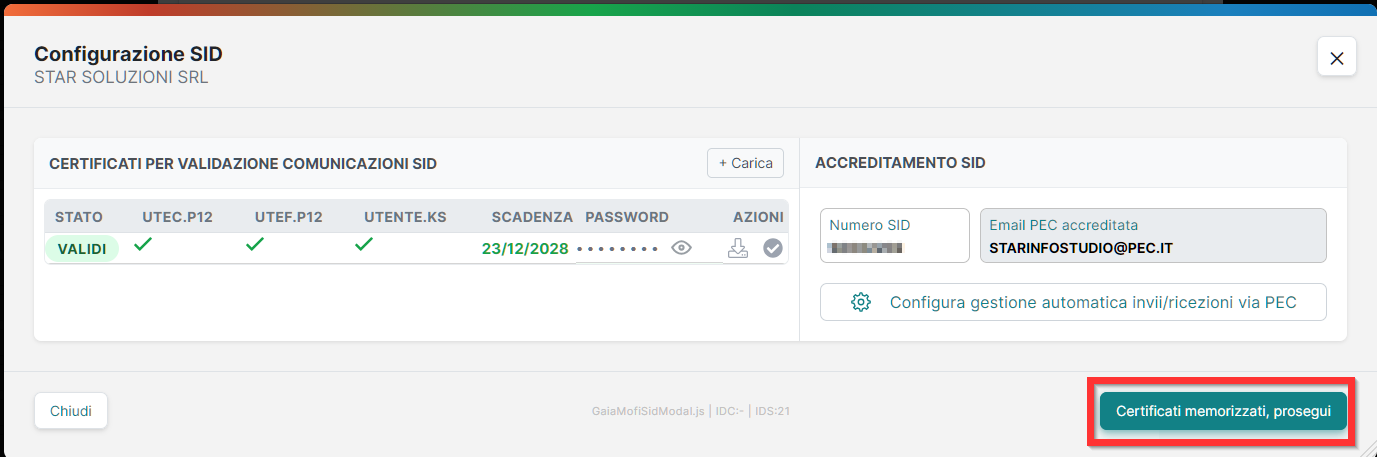
Quando SID e certificati sono pronti, il bottone in basso diventa Certificati memorizzati, prosegui.
05Scegliere l'anno ed estrarre le registrazioni
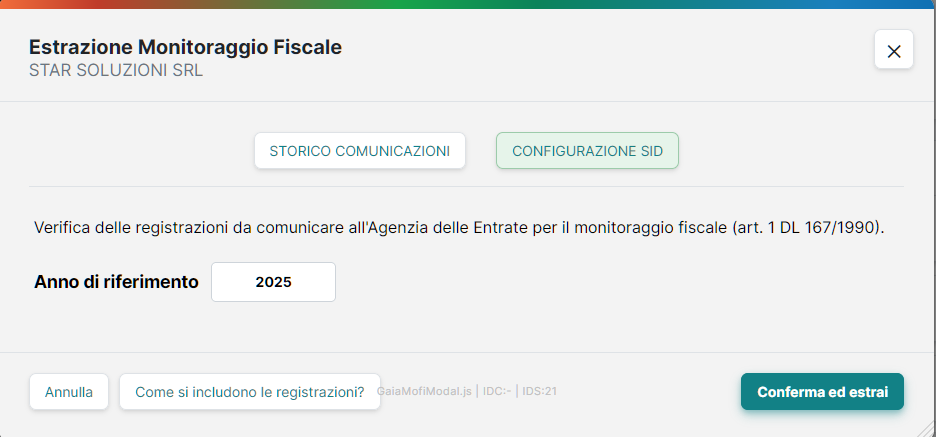
Anno di riferimento
1. Scrivi l'Anno di riferimento.
2. Premi Conferma ed estrai.
GAIA legge le registrazioni dell'anno e le divide in due elenchi: quelle da comunicare e quelle escluse.
Quali registrazioni entrano
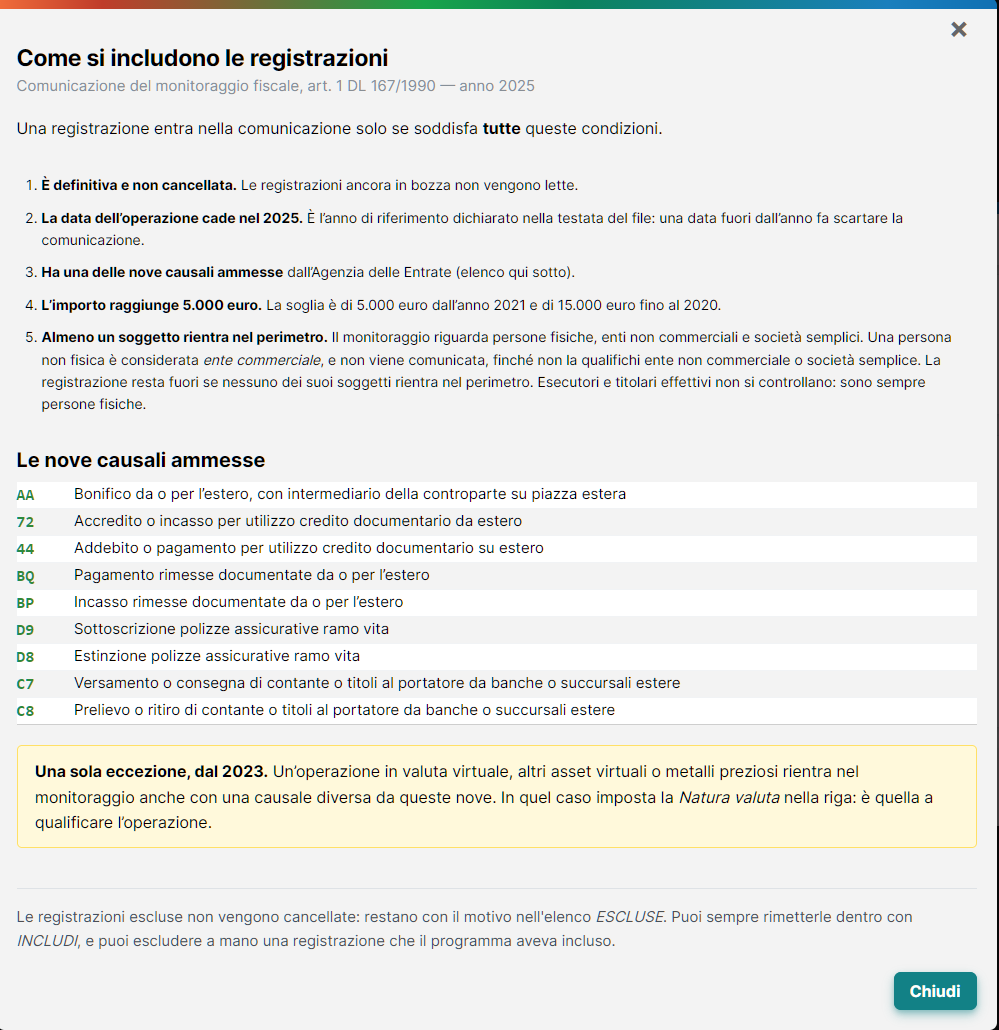
Il bottone Come si includono le registrazioni? spiega le regole usate. Una registrazione entra se:
- è definitiva e non cancellata;
- la data dell'operazione è nell'anno scelto;
- ha una delle nove causali ammesse dall'Agenzia (vedi Appendice A);
- l'importo è pari o superiore alla soglia (5.000 euro dal 2021);
- almeno un soggetto è nel perimetro: persona fisica, ente non commerciale o società semplice;
- di una registrazione rettificata si comunica solo l'ultima versione.
06La maschera principale
In alto a sinistra ci sono i comandi sulle righe selezionate (MODIFICA, ESCLUDI oppure INCLUDI, MODIFICA IN GAIA). Al centro scegli l'elenco da vedere (DA COMUNICARE, ESCLUSE) e apri la ricerca (CERCA). A destra ci sono Rileggi registrazioni, STORICO COMUNICAZIONI e CONFIGURAZIONE SID.
Ogni registrazione occupa una riga. Sotto la riga compaiono i soggetti collegati, con ruolo, tipo (PF o PNF), codice fiscale, nome, dati di nascita e residenza. La colonna Intermediario riporta l'intermediario estero della controparte con il paese.
I colori della legenda in basso:
- rosso: errore che blocca la comunicazione;
- giallo: dato da verificare;
- azzurro: dato corretto a mano;
- verde: riga selezionata;
- grigio: registrazione esclusa.
Nel sottotitolo, un contatore viola indica le registrazioni escluse perché i soggetti sono enti commerciali: cliccandolo si vedono solo quelle.
Elenco DA COMUNICARE

Elenco ESCLUSE
Nell'elenco delle escluse la colonna Motivo esclusione dice perché la registrazione non viene comunicata.

07Controllare e correggere
Gli errori rossi
Una registrazione con errori rossi blocca la comunicazione: va corretta oppure esclusa. Passando il mouse su una cella colorata si legge il motivo.

Ci sono tre modi per correggere:
- Doppio clic su una cella modificabile (tipologia di intestazione, intermediario, natura dell'operazione, natura valuta) per cambiarla direttamente in griglia.
- MODIFICA: apre il dettaglio delle righe selezionate, una dopo l'altra. I dati anagrafici dei soggetti sono in sola lettura, perché si correggono in GAIA.
- MODIFICA IN GAIA: apre in GAIA le registrazioni selezionate, una dopo l'altra. Chiusa l'ultima, la maschera rilegge i dati.
Il dettaglio della registrazione
Con MODIFICA si apre il dettaglio della registrazione: correggi i campi modificabili e salva.
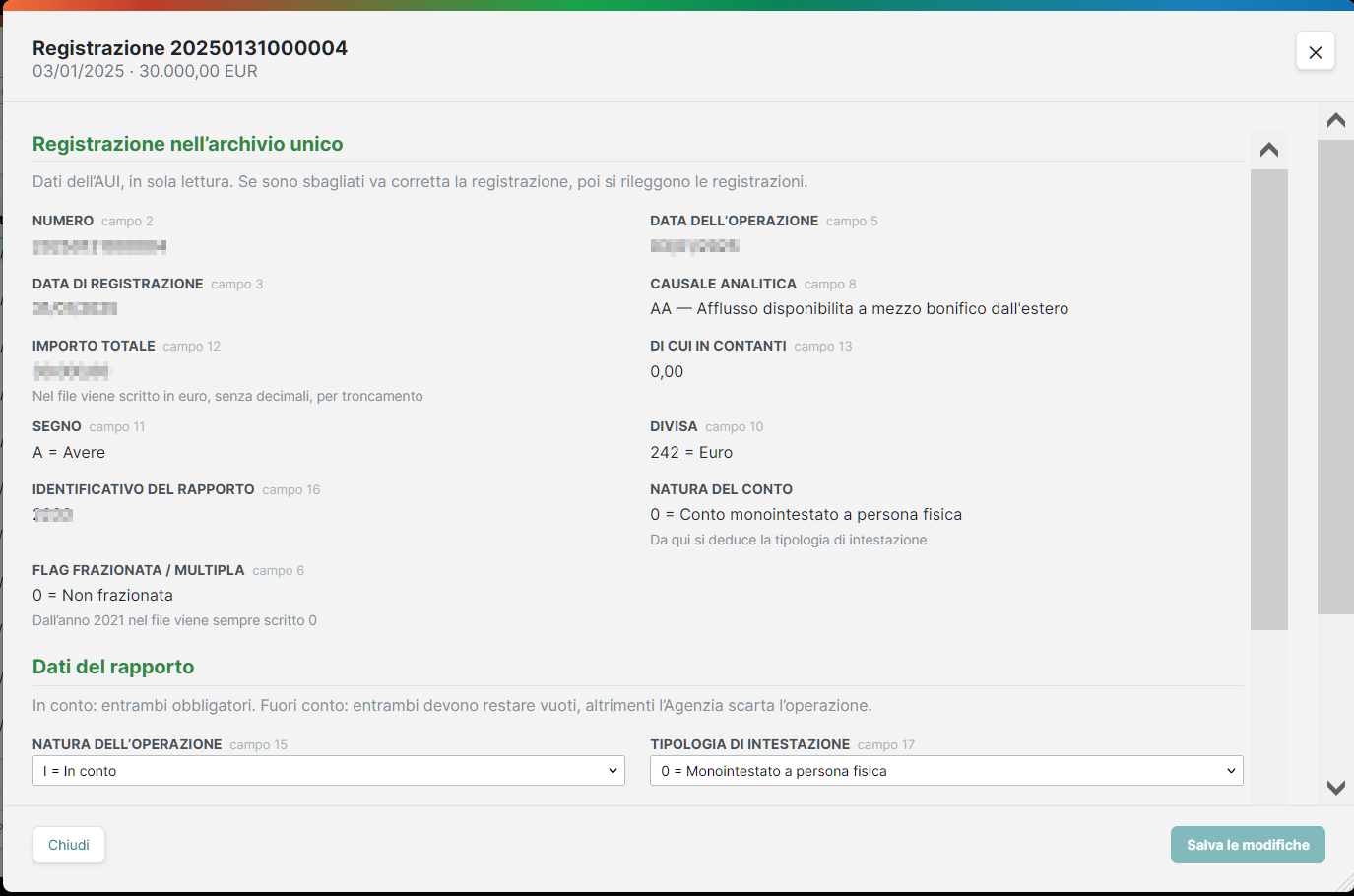
Rileggi registrazioni rilegge tutto da GAIA. Serve dopo aver corretto o aggiunto registrazioni in GAIA.
Intermediario estero e codice BIC (causale AA)
La descrizione e il paese dell'intermediario si prendono dalla registrazione e, se lì mancano, dall'anagrafica dell'intermediario collegata. Il codice BIC resta vuoto: in GAIA non c'è, e il codice dell'anagrafica non è un BIC. Il tracciato accetta la descrizione al suo posto.
Se conosci il BIC, scrivilo nel dettaglio (MODIFICA, sezione "Intermediario estero della controparte"). Al salvataggio GAIA chiede se copiarlo anche sulle altre registrazioni con lo stesso intermediario: Sì, su tutte oppure Solo questa.
08Includere, escludere e qualificare i soggetti
- Per togliere registrazioni dalla comunicazione: selezionale nell'elenco DA COMUNICARE e premi ESCLUDI.
- Per rimetterle dentro: selezionale nell'elenco ESCLUSE e premi INCLUDI.
Le scelte fatte a mano restano valide anche dopo una nuova lettura delle registrazioni.
Qualificare il soggetto
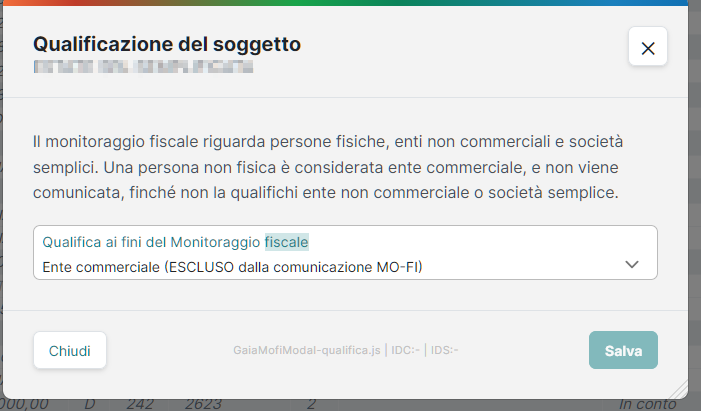
Se un soggetto è un ente non commerciale o una società semplice, clicca sull'etichetta PNF accanto al soggetto, scegli la qualifica e premi Salva: la registrazione rientra nella comunicazione.
La stessa qualifica si può impostare dal dettaglio dell'anagrafica in GAIA, nel campo "Qualifica ai fini del Monitoraggio fiscale".
09Cercare una registrazione
La ricerca CERCA
CERCA cerca fra tutte le registrazioni definitive del soggetto obbligato, di qualunque anno. Si può cercare per:
- anagrafica (anche per parole, su tutti i ruoli, controparte compresa);
- causale;
- importo da/a;
- data dell'operazione da/a;
- rapporto.
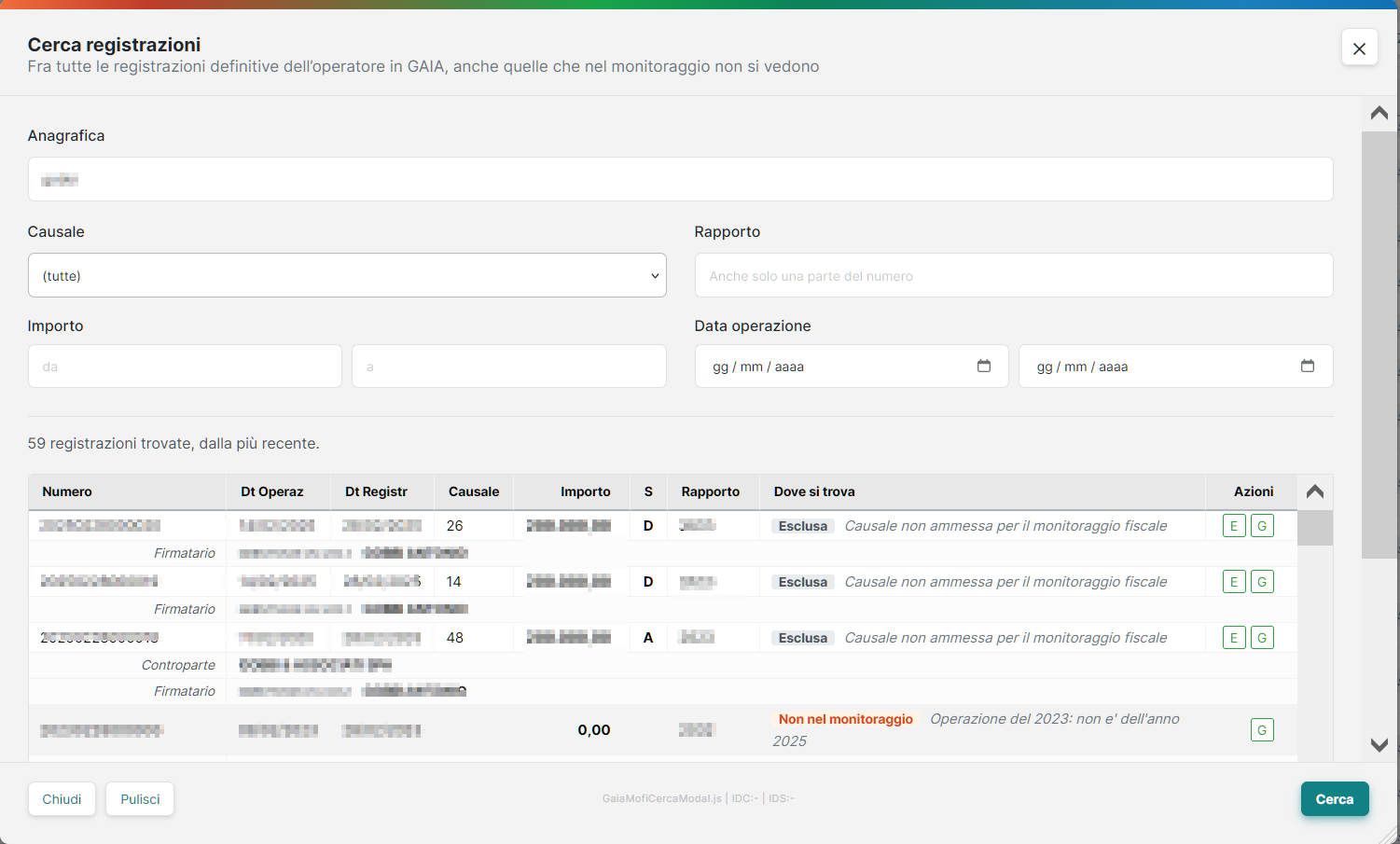
Per ogni registrazione trovata GAIA dice se è da comunicare, esclusa (con il motivo) o fuori dal monitoraggio (con il perché), e mostra l'anagrafica trovata con il suo ruolo. Il bottone E la mostra nell'elenco della maschera, il bottone G la apre in GAIA.
10Stampa PDF ed Excel
Stampa ed esportazione
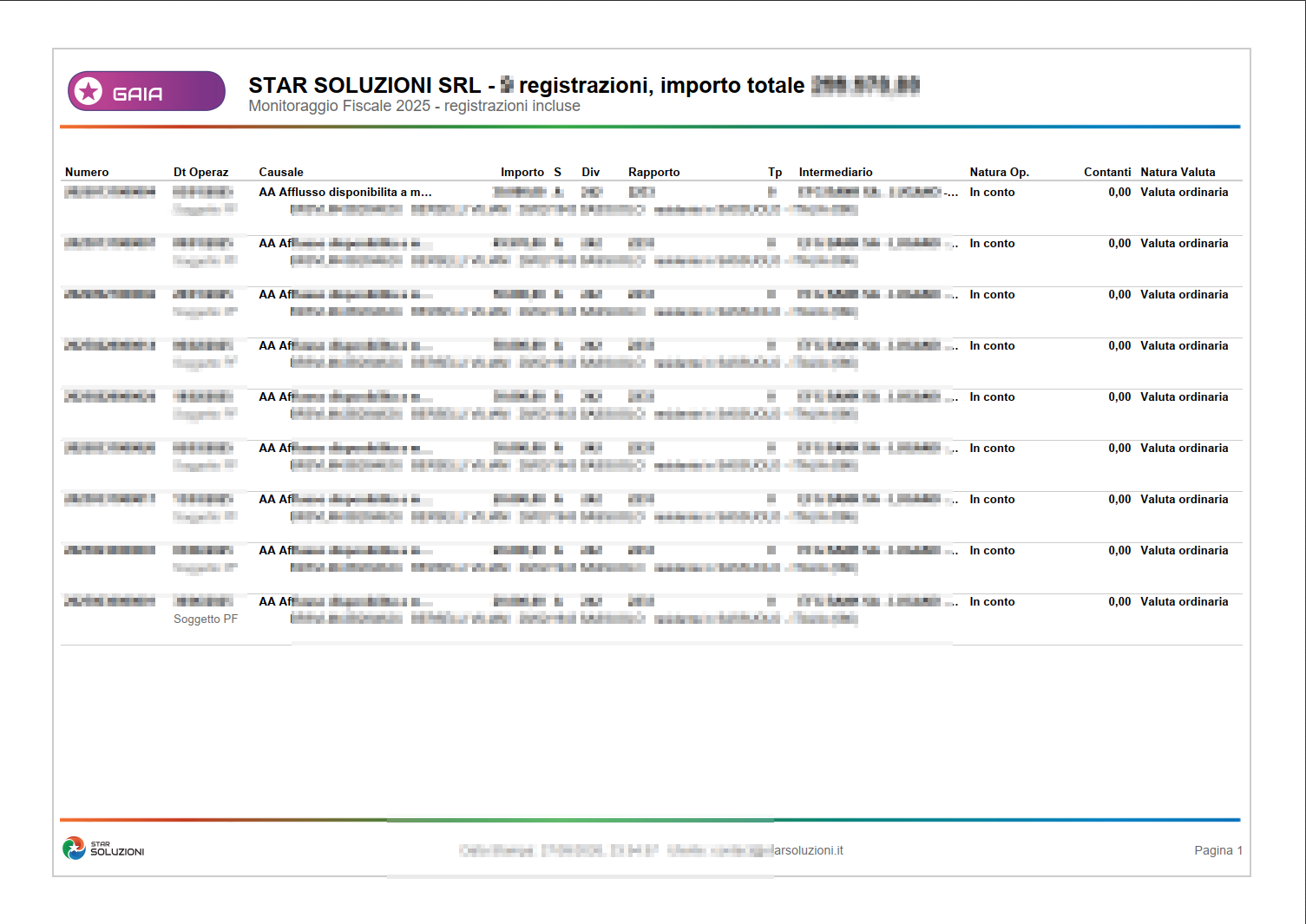
STAMPA produce il PDF dell'elenco che stai guardando (da comunicare o escluse).
EXCEL esporta lo stesso contenuto in un foglio, con una colonna in più con le anagrafiche.
11Creare la comunicazione
Quando non ci sono più errori rossi e c'è almeno una registrazione da comunicare, premi CREA COMUNICAZIONE.
GAIA rilegge le registrazioni, crea il file e lo valida con il software di controllo dell'Agenzia. Se il soggetto ha SID e certificati, il file viene anche firmato e cifrato: si ottengono i due file PECAT da inviare.
Il file si chiama CMF_ seguito dal nome del soggetto e dall'anno (per esempio CMF_ADICONSULT_2025.TXT). Dalla seconda comunicazione dello stesso anno si aggiunge un numero (_2, _3...); le comunicazioni di annullamento hanno _A (CMF_ADICONSULT_2025_A.TXT).
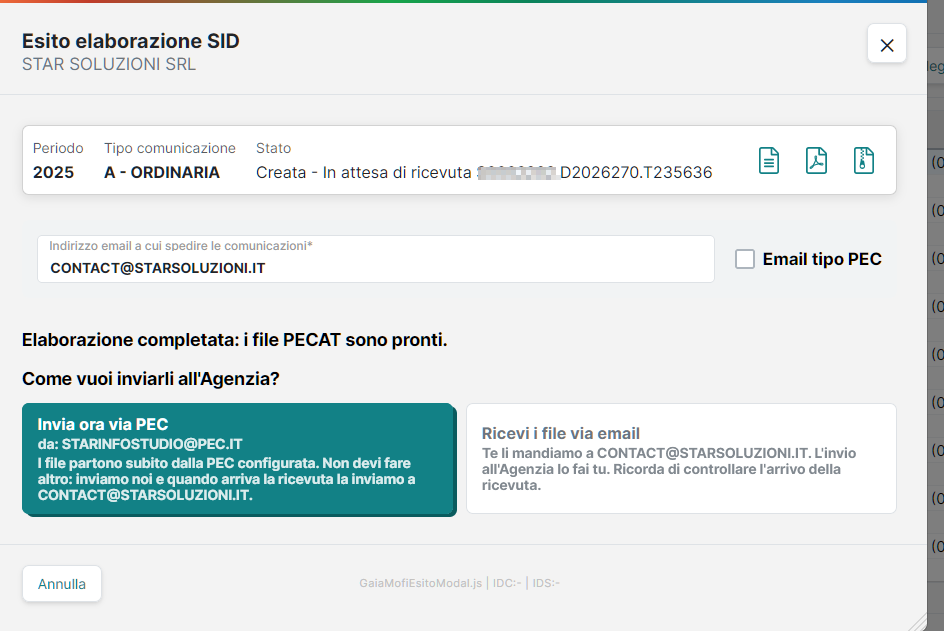
Alla fine si apre la finestra Esito elaborazione SID, uguale a quella di CORA. In alto c'è la scheda della comunicazione, con periodo, tipo, stato e le icone per scaricare il TXT, la stampa PDF e lo ZIP dei file PECAT.
Comunicazione corretta e firmata
Stato "Creata - In attesa di ricevuta" con il nome del file PECAT. Si passa alla consegna (capitolo 12).
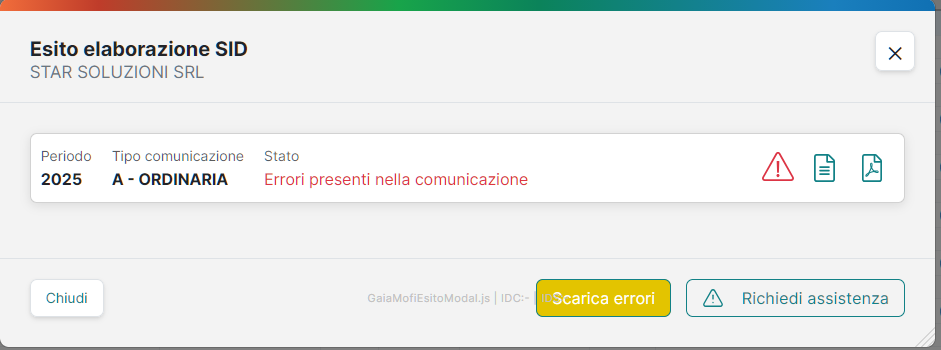
Comunicazione con errori
Stato "Errori presenti nella comunicazione" in rosso. Scarica errori fornisce l'elenco degli errori in chiaro, Richiedi assistenza apre la richiesta al nostro supporto.
Corretti gli errori, premi di nuovo CREA COMUNICAZIONE.
12Consegnare la comunicazione
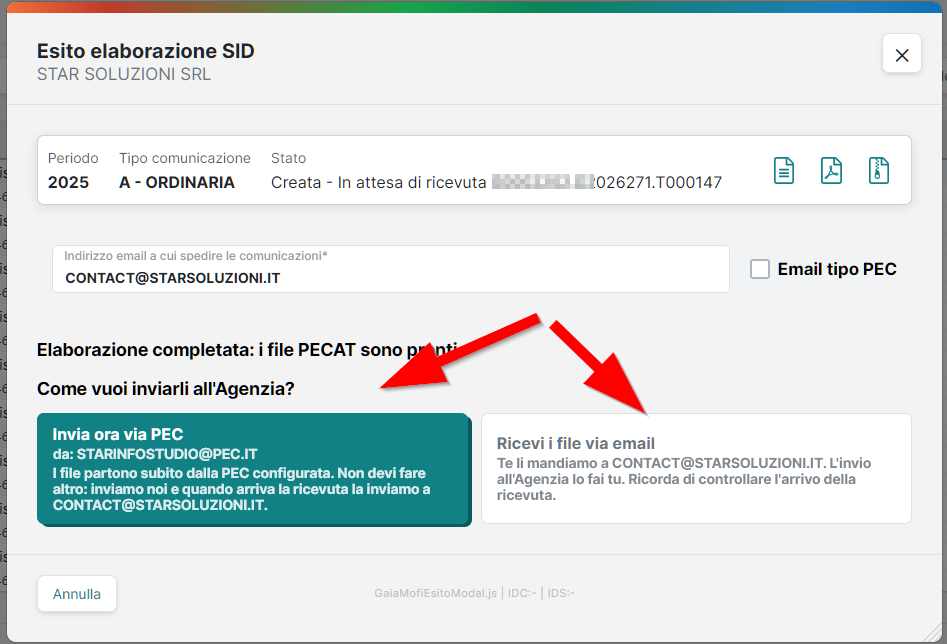
Scegli come inviarla
1. Controlla l'indirizzo email a cui spedire le comunicazioni. Spunta Email tipo PEC solo se l'indirizzo è una PEC.
2. Scegli come inviarla:
- Invia ora via PEC: i file partono subito dalla PEC configurata nel SID verso l'Agenzia. Prima dell'invio GAIA mostra mittente e destinatario da confermare. Quando arriva la ricevuta, la leggiamo noi e la mandiamo per email all'indirizzo per i contatti indicato nella configurazione PEC.
- Ricevi i file via email: GAIA manda i file all'indirizzo indicato, e l'invio all'Agenzia lo fai in autonomia. In questo caso va controllato l'arrivo della ricevuta.
13Dopo l'invio
La comunicazione inviata resta nello storico con il suo contenuto: per vederlo usa la stampa PDF o l'Excel dallo storico. Le registrazioni in GAIA si possono sempre modificare, e la maschera le mostra sempre come sono in GAIA.
14Storico delle comunicazioni
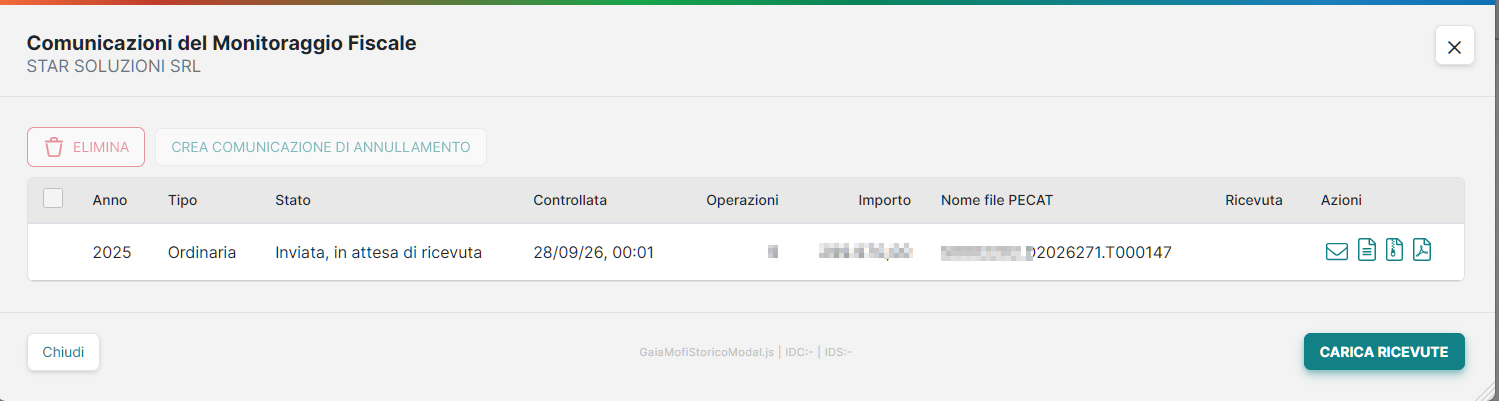
STORICO COMUNICAZIONI elenca le comunicazioni create per il soggetto obbligato, con anno, tipo (ordinaria o annullamento), stato, data del controllo, numero di operazioni, importo, nome del file PECAT ed esito della ricevuta.
Lo storico

Le icone di ogni riga:
- busta: riapre la consegna (invio via PEC o via email);
- documento: scarica la comunicazione in formato TXT;
- ZIP: scarica i due file PECAT;
- PDF: stampa della comunicazione;
- documento nero: scarica la ricevuta dell'Agenzia in chiaro (solo se la ricevuta è collegata).
15Le ricevute
Le ricevute dell'Agenzia si collegano alla comunicazione in due modi:
- In automatico, se la PEC è configurata: GAIA legge la casella PEC, abbina ogni ricevuta alla sua comunicazione e manda un'email con l'esito, la ricevuta originale e quella in chiaro all'indirizzo per i contatti della configurazione PEC (se manca, all'email dell'account).
- A mano: nello storico premi CARICA RICEVUTE e scegli uno o più file ricevuta (
.p7m). Ogni ricevuta trova da sola la sua comunicazione.
16Annullare registrazioni già accolte
Se una registrazione già accolta dall'Agenzia va corretta o tolta, si crea una comunicazione di annullamento.
Crea la comunicazione di annullamento
1. Apri STORICO COMUNICAZIONI.
2. Clicca sulla comunicazione ordinaria che contiene le registrazioni: la riga si evidenzia.
3. Premi CREA COMUNICAZIONE DI ANNULLAMENTO.
4. Scegli, fra le registrazioni contenute nella comunicazione, quelle da annullare e la data di annullamento.
5. Conferma: GAIA crea la comunicazione di annullamento, la valida con il SID e apre la finestra dell'esito, come per la comunicazione ordinaria.
17Problemi frequenti
- CREA COMUNICAZIONE è spento: ci sono errori rossi, oppure nessuna registrazione è da comunicare.
- Una registrazione attesa non compare: usa CERCA, che dice perché non è nel monitoraggio (bozza, anno, causale, importo, perimetro).
- Un soggetto PNF viene escluso: va qualificato come ente non commerciale o società semplice (capitolo 8).
- Invio PEC non riuscito: controlla nella Configurazione SID indirizzo, password e server della PEC. Se la casella ha l'autenticazione a due fattori, serve la password applicativa della PEC.
- Errori nella validazione SID: scarica gli errori con Scarica errori e correggi le registrazioni indicate. Se il problema non è chiaro, usa Richiedi assistenza.
18Appendici: causali e riferimenti
A. Le nove causali ammesse
| Causale | Descrizione |
|---|---|
AA | Bonifico da/per l'estero |
72 | Accredito o incasso per utilizzo credito documentario da estero |
44 | Addebito o pagamento per utilizzo credito documentario su estero |
BQ | Pagamento rimesse documentate da o per l'estero |
BP | Incasso rimesse documentate da o per l'estero |
D9 | Sottoscrizione polizze assicurative ramo vita |
D8 | Estinzione polizze assicurative ramo vita |
C7 | Versamento o consegna di contante e/o titoli al portatore da parte di banche o succursali situate all'estero |
C8 | Prelievo o ritiro di contante e/o titoli al portatore da parte di banche o succursali situate all'estero |
B. Riferimenti normativi
- D.L. 28 giugno 1990, n. 167, art. 1.
- Provvedimento del Direttore dell'Agenzia delle Entrate del 9 maggio 2024, prot. n. 224381, e relativi allegati tecnici (tra cui la Tabella Causali Analitiche).