Manuale d'uso
Come utilizzare MIBA
MIBA è il programma per gestire le indagini finanziarie della Guardia di Finanza (DPR 600/73) e comunicare la risposta all'Anagrafe dei Rapporti. Questa guida ti accompagna passo passo: dall'accesso al programma alla generazione del file XML da firmare e inviare.
01Accesso al programma
1. Accedi dal sito
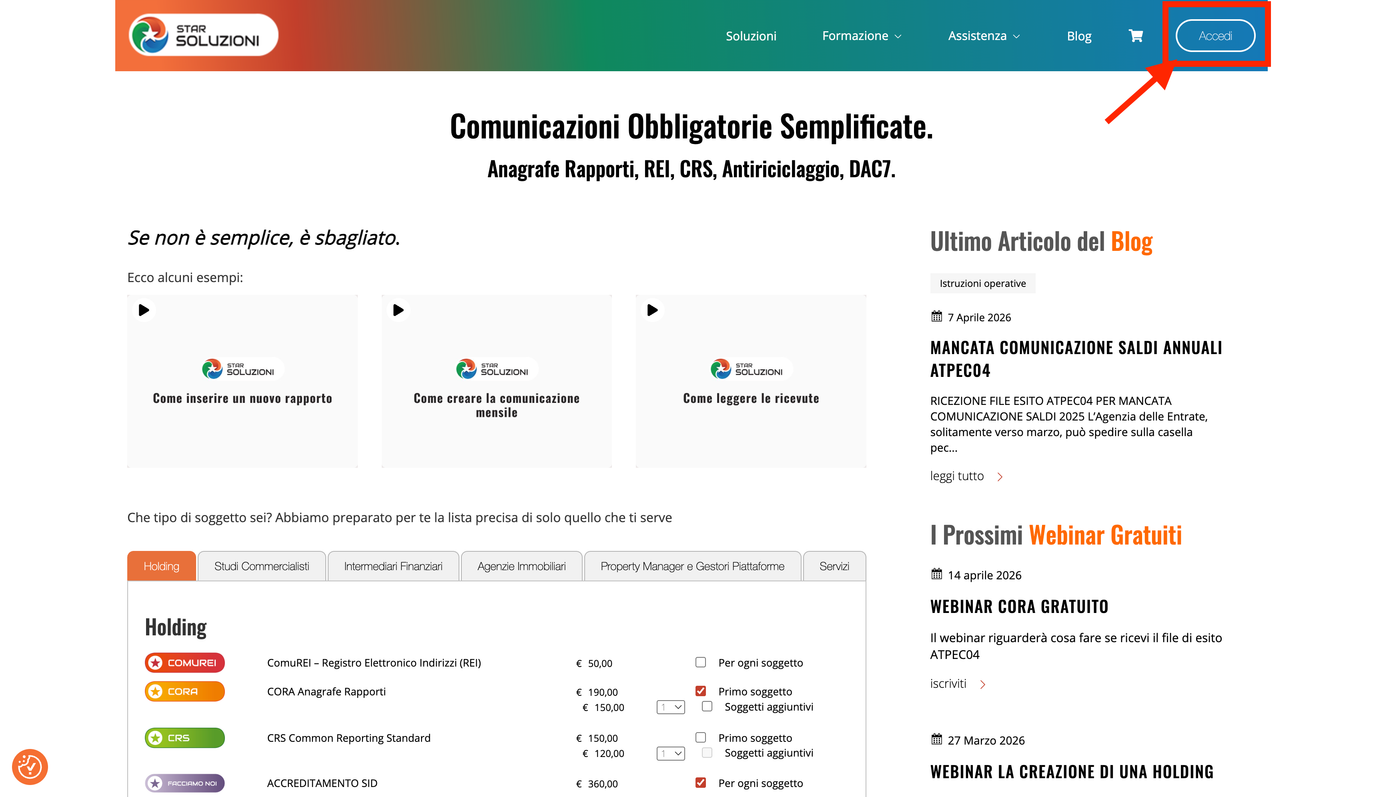
Dalla home page di starsoluzioni.it clicca sul bottone ACCEDI in alto a destra.
2. Registrati
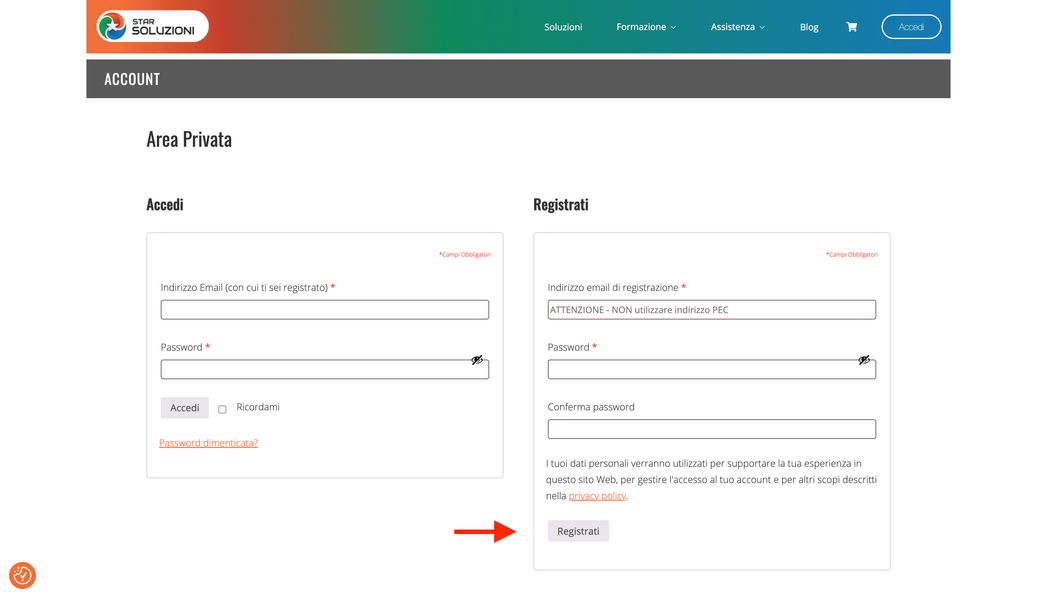
Nella sezione Area privata, se non hai ancora un account, clicca su Registrati. Per l'iscrizione viene richiesto un indirizzo email e una password.
3. Entra nel menu programmi
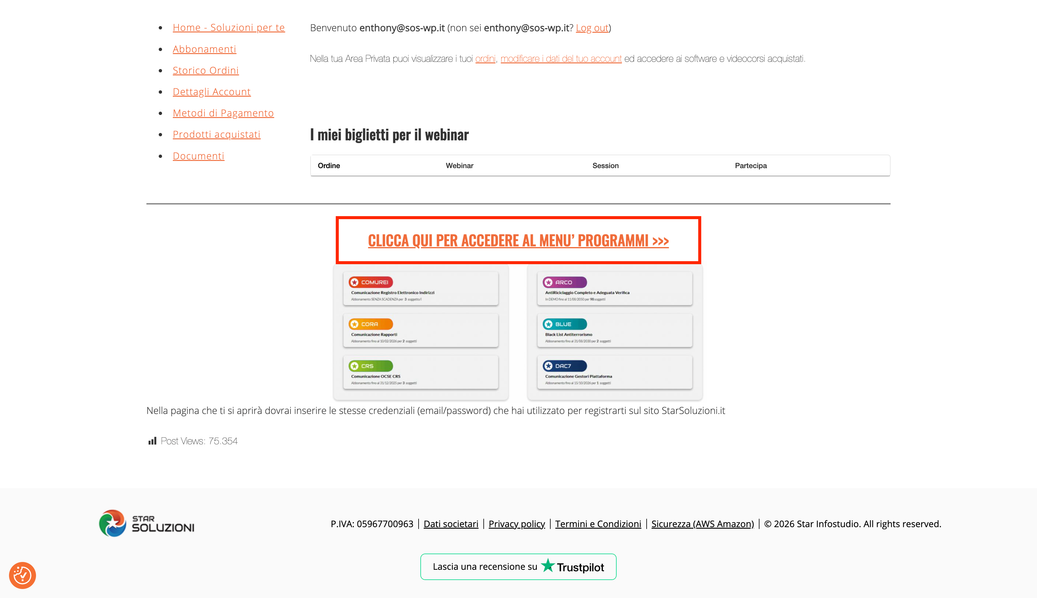
Clicca su CLICCA QUI PER ACCEDERE AL MENU' PROGRAMMI. Se è la prima volta che si accede ai programmi, verrà chiesta di nuovo la mail di iscrizione e la password.
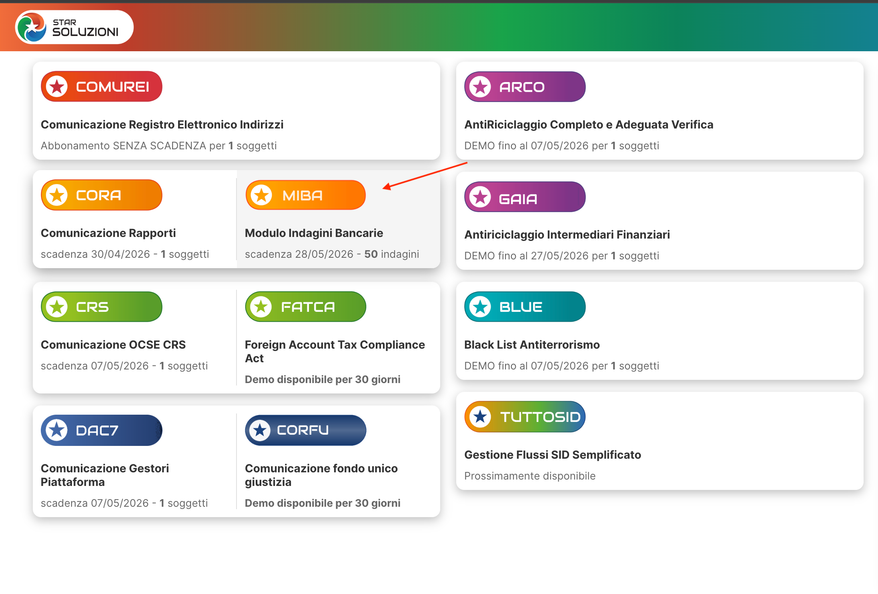
4. Seleziona MIBA
Clicca sul bottone MIBA dal menù iniziale: è nello stesso spazio di CORA perché è una funzione collegata alla stessa normativa sulla Comunicazione Anagrafe Rapporti.
02Caricare e stampare l'indagine
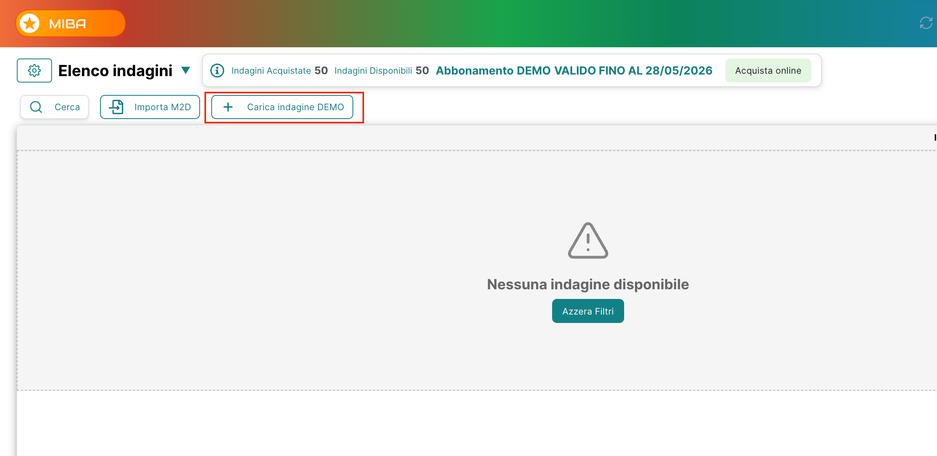
Carica l'indagine DEMO
Premi il tasto Carica indagine DEMO per capire le funzionalità del programma con dati già impostati: il bottone simula quello che succede effettivamente quando arriva una nuova indagine.
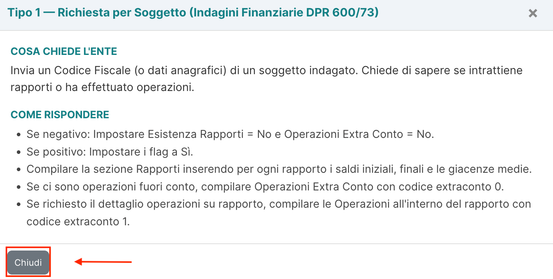
Leggi il tipo di indagine
La prima schermata spiega il tipo di indagine ricevuta e cosa si aspetta la Guardia di Finanza: indica come impostare Esistenza Rapporti e Operazioni Extra Conto a seconda della risposta da dare.
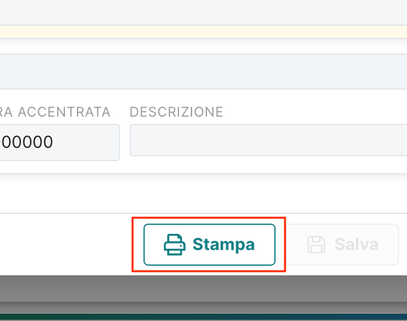
Stampa l'indagine ricevuta
È possibile stampare l'indagine ricevuta cliccando sul bottone Stampa.
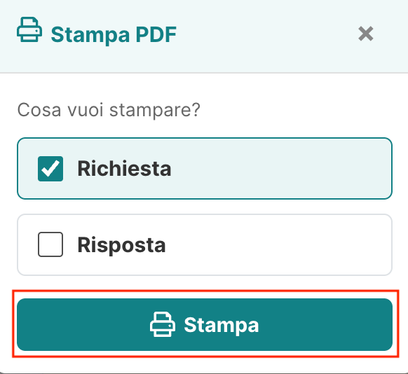
Scegli cosa stampare
Seleziona Richiesta e poi Stampa: si aprirà il PDF con i dati in chiaro dell'indagine ricevuta.
03Compilare la risposta
Compila la risposta
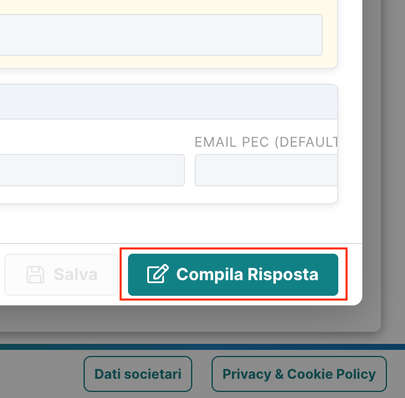
Dopo aver capito il contenuto della richiesta, premi il tasto Compila Risposta per gestire la risposta.
Verifica i dati di testata
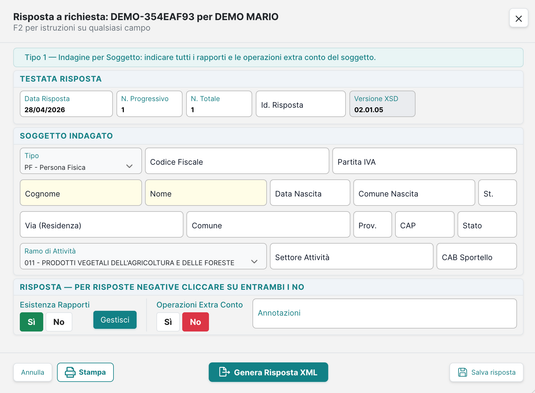
Nella testata, per comodità, vengono riportati i dati della richiesta: vanno verificati e confermati.
Risposta negativa
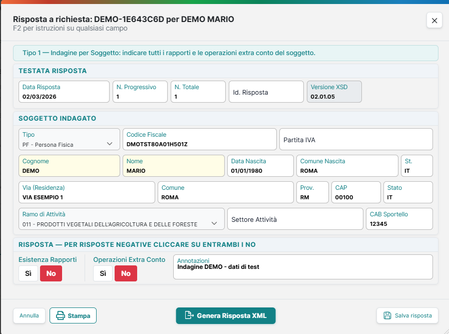
Se non esistono rapporti (quindi la risposta è negativa) clicca su entrambi i bottoni NO, per Esistenza Rapporti e per Operazioni Extra Conto.

Genera il file XML
Premi il tasto Genera Risposta XML per creare il file da inviare.
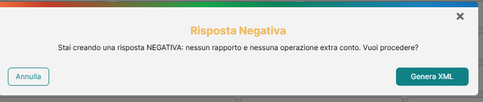
Conferma la generazione
Il programma chiede conferma del fatto che si voglia creare una risposta senza rapporti e senza operazioni extra conto: premi Genera XML per procedere.
04Risposta positiva: i rapporti
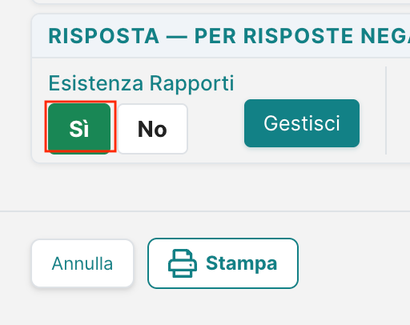
Segnala l'esistenza di rapporti
Se esistono rapporti (quindi la risposta è positiva) clicca sul bottone SI: apparirà il bottone Gestisci.
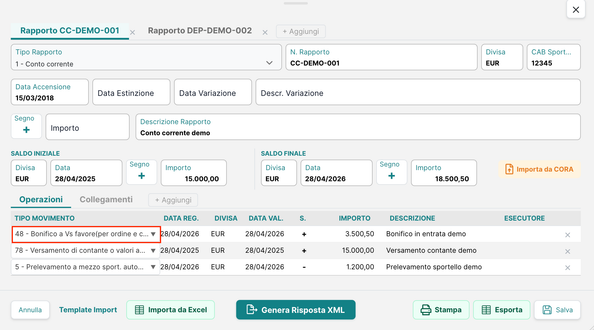
Apri il dettaglio rapporto
Nel dettaglio rapporto vanno impostate le operazioni: è possibile inserirle manualmente con il tasto Aggiungi oppure fare l'import da Excel (scarica il template csv per capire come impostarle).
05Operazioni e collegamenti
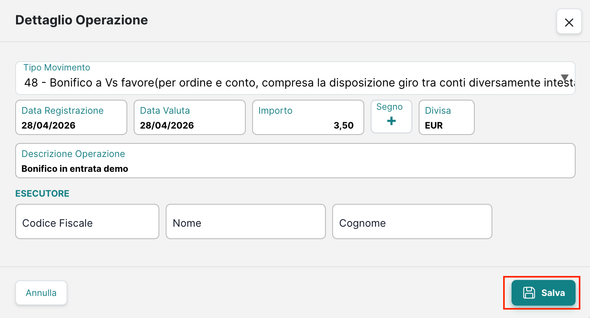
Compila il dettaglio operazione
Seleziona il tipo movimento dalla lista, inserisci la data di registrazione, la data valuta, l'importo, il segno e la descrizione dell'operazione. Se serve, inserisci anche i dati dell'esecutore e premi Salva.
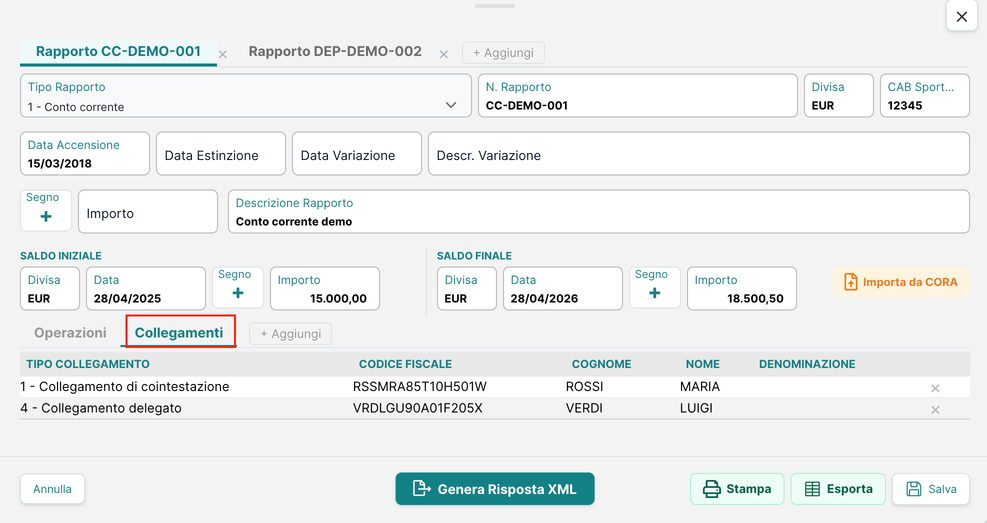
Apri i collegamenti
Clicca sul titolo Collegamenti per inserire le anagrafiche collegate al rapporto.
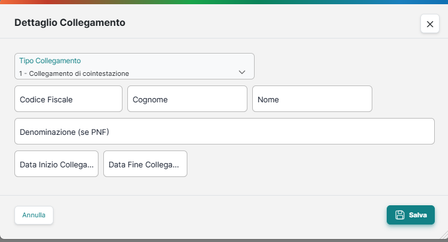
Compila il dettaglio collegamento
Inserisci i dati della persona collegata al rapporto e premi Salva.
06Generare e scaricare l'XML
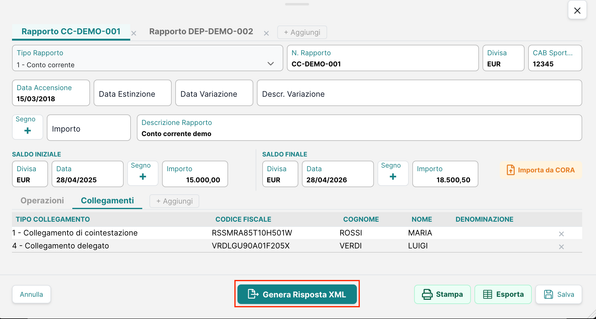
Genera il file XML
Terminata la compilazione dei rapporti, delle operazioni e dei collegamenti, si può creare il file XML della risposta.
Valida il file
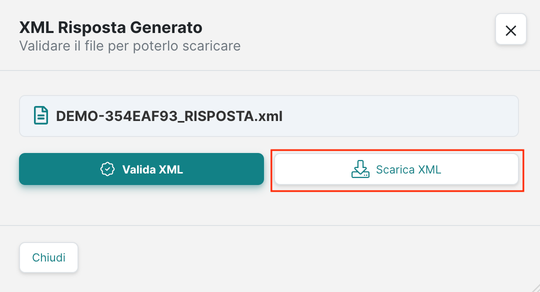
Premi Valida XML per controllare che il file sia corretto prima di scaricarlo.
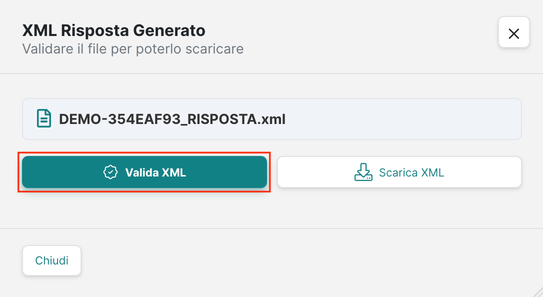
Scarica il file XML
Premi Scarica XML per scaricare il file da firmare.
07Richiesta di assistenza
Invia una richiesta di assistenza
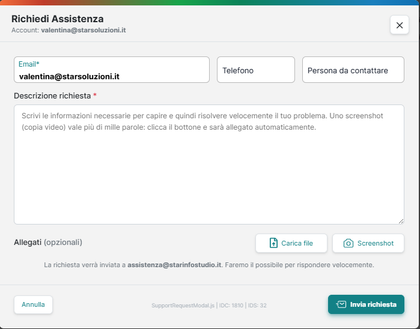
Premendo l'icona del punto interrogativo in alto a destra si apre una maschera per inviare velocemente una richiesta di assistenza, corredata da screenshot e file. L'indirizzo email (di default quello dell'account) può essere modificato e resta in memoria.