
NOVITA’ GRAFICA DAC7 2026
Benvenuto 2026! Con l’inizio del nuovo anno, abbiamo deciso di dare una rinfrescata importante a tutte le nostre applicazioni web che ora presentano una veste grafica completamente rinnovata.
Non si tratta solo di un cambiamento estetico: dietro al nuovo design c’è un lungo lavoro di studio basato sui feedback dei clienti.
Il nostro obiettivo principale è sempre stato quello di fornirvi strumenti utili, ma con questo aggiornamento vogliamo renderli anche più intuitivi, fluidi e facili da utilizzare.
Vogliamo che il tempo che passate sui nostri software sia speso nel modo più produttivo (e piacevole) possibile.
Alcune modifiche sono comuni ai vari programmi altre sono specifiche per applicazione.
Di seguito le novità più rilevanti per DAC7:
1) DETTAGLIO SOGGETTO
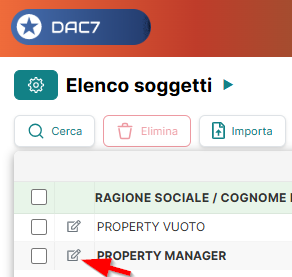
Per visualizzare il dettaglio soggetto cliccare sull’icona a sinistra:
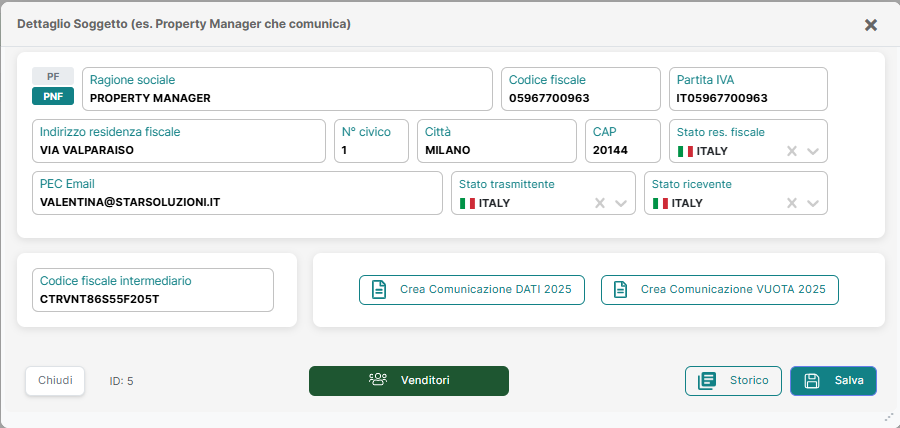
Si aprirà questa maschera dove è possibile visualizzare/modificare i dati del soggetto, ossia i dati del Gestore di piattaforma web tenuto ad effettuare la comunicazione (come i Property Manager).
Dalla stessa maschera è possibile anche creare la comunicazione per l’anno selezionato ed accedere alla lista dei venditori.
2) ELENCO VENDITORI
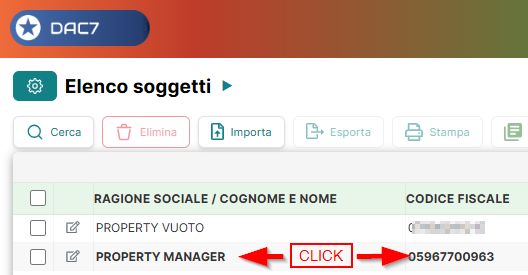
Per entrare nell’elenco dei venditori del soggetto basta un solo click su un punto qualsiasi della riga del soggetto:
3) ANNO IN ELABORAZIONE
Abbiamo inserito la possibilità di scegliere l’anno su cui lavorare. Il programma imposta in automatico l’anno oggetto della prossima comunicazione (a Gennaio 2026 l’anno impostato è 2025)
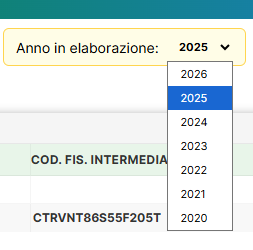
Se il programma è stata già utilizzato per creare la comunicazione dell’anno precedente vengono importati in automatico tutti i dati dei venditori e della relativa attività (ad esempio degli immobili) nell’anno successivo.
4) CANCELLARE/MODIFICARE I DATI DEI VENDITORI E DELL’ATTIVITA’
Visto che i dati dei venditori e delle relative attività vengono importati automaticamente da un anno all’altro è possibile eliminare questi dati in modo diverso:
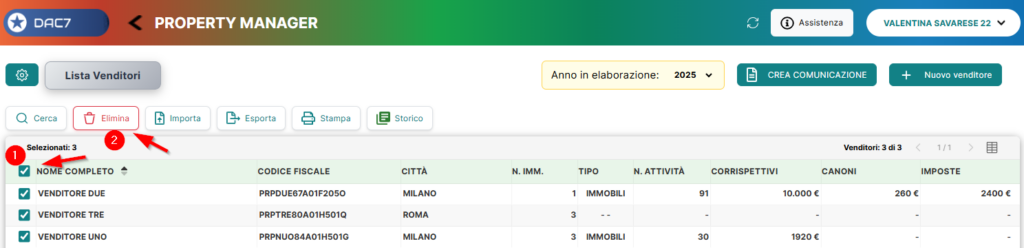
a) Selezionare tutti i venditori e premere il tasto Elimina
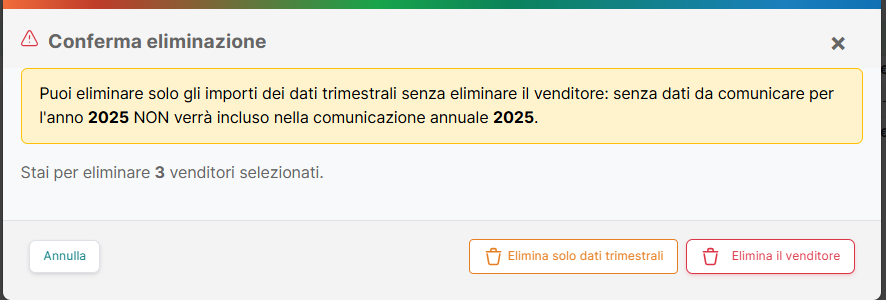
Scegliere se, per tutti i venditori selezionati, si vogliono azzerare solo i dati trimestrali in modo da conservare i dati anagrafici dei venditori. I venditori senza dati da comunicare non verranno inseriti nella comunicazione.
Oppure se eliminare definitivamente il venditore
b) Posizionarsi sul singolo venditore e premere la X accanto alla voce Immobili:
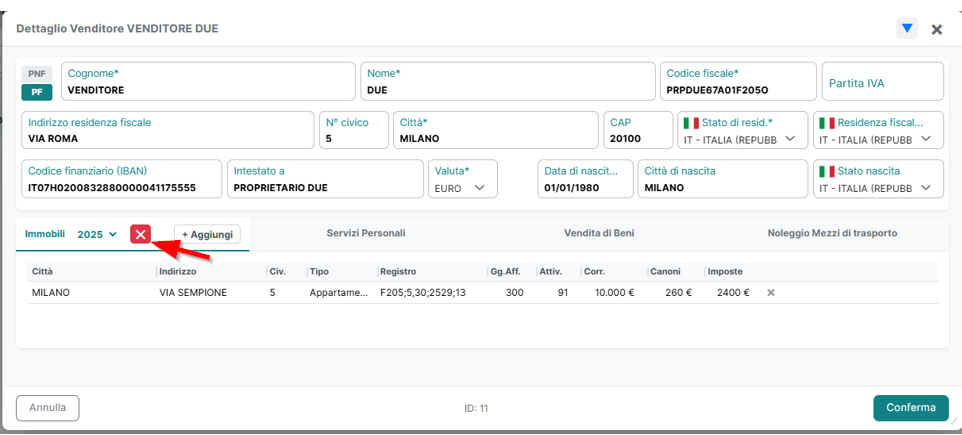
Questo permetterà di azzerare tutti i dati trimestrali dell’anno selezionato per quell’immobile e conservare i dati anagrafici del venditore.
Il venditore senza dati da comunicare non verrà inserito nella comunicazione.

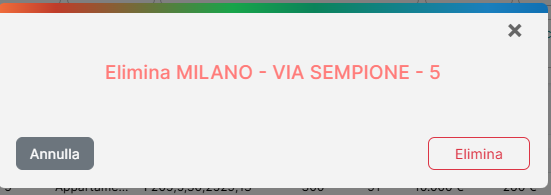
c) Posizionarsi sul singolo venditore e premere la X accanto alla voce Immobili per cancellare solo l’immobile e i relativi dati trimestrali
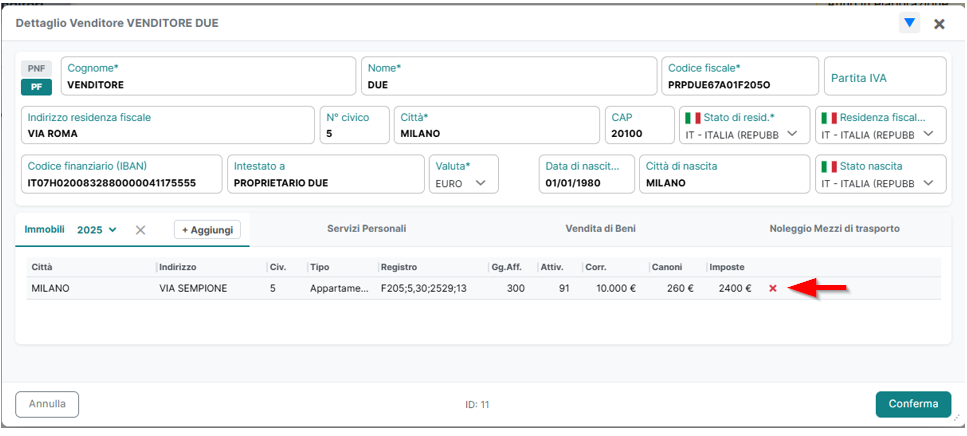
5) INSERIMENTO NUOVO IMMOBILE O DATI ATTIVITA’
Inserire i dati di un immobile o quelli relativi alle altre attività (servizio personali, vendita di beni, noleggio mezzi trasporto) ora è molto più veloce:
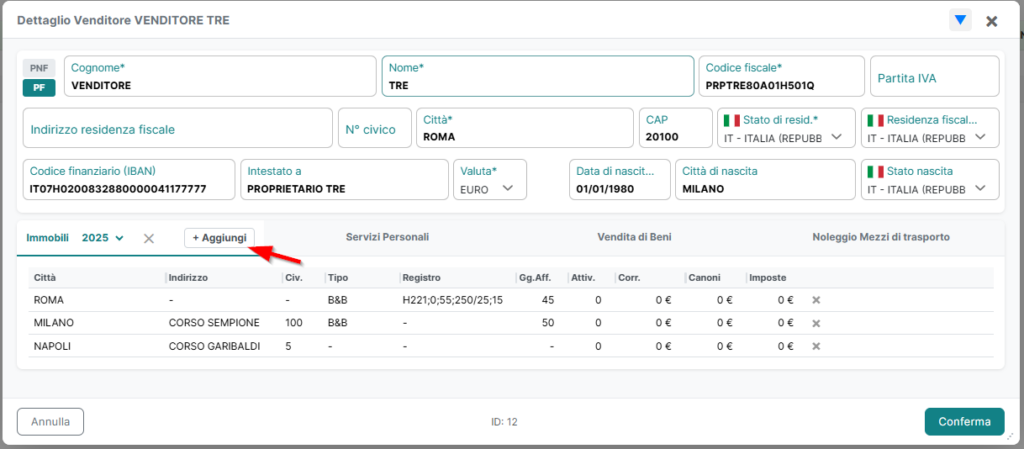
Per gli immobili premere il tasto Aggiungi
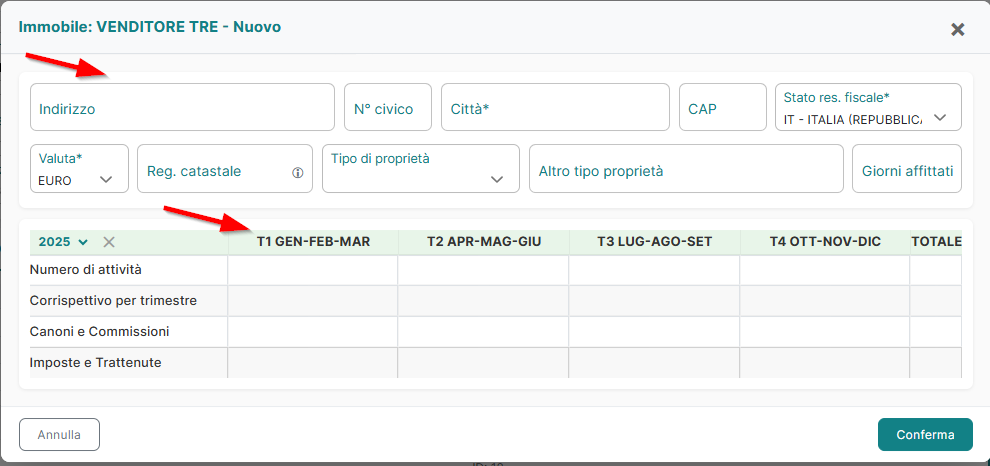
Inserire quindi sia i dati “anagrafici” (indirizzo, città ecc.) che i dati trimestrali dell’anno di riferimento
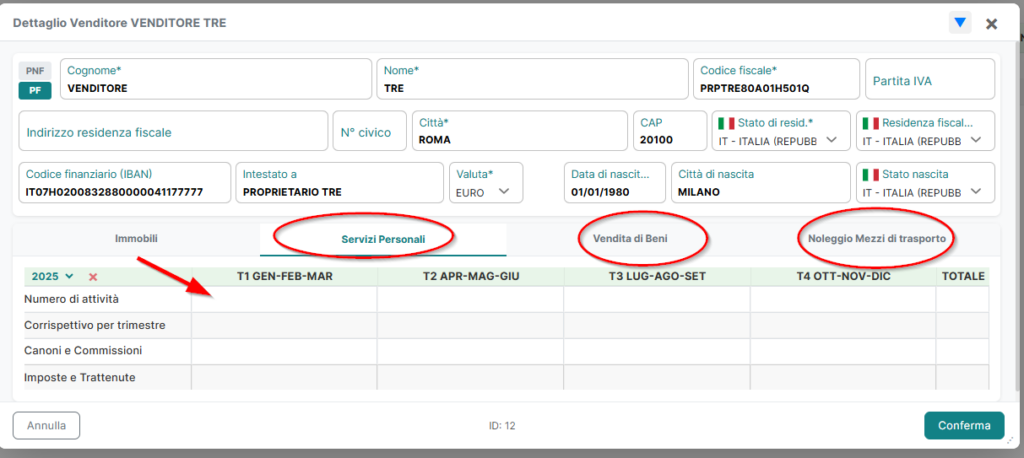
Per le altre attività posizionarsi sulla relativa scheda e inserire i dati trimestrali dell’anno di riferimento
6) RICHIESTA ASSISTENZA
Premendo il tasto Assistenza in alto a destra si aprirà una maschera dove è possibile inviare velocemente una richiesta di assistenza corredata da screenshot e file.
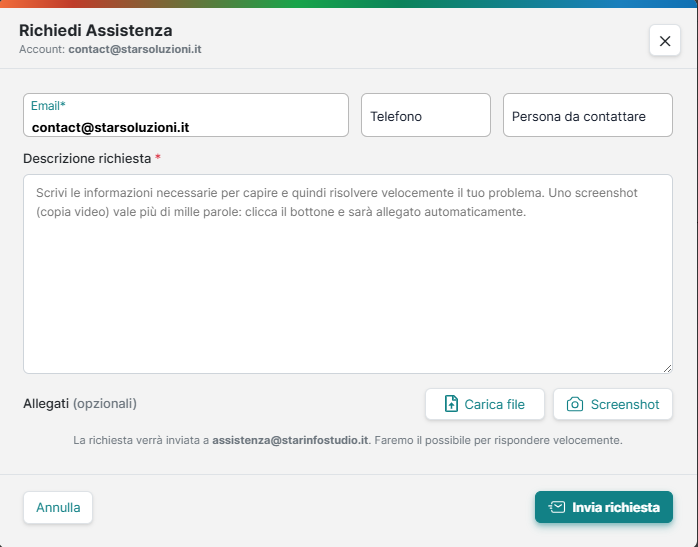
L’indirizzo mail (che di default coincide con l’account) può essere modificato e resta in memoria.