
Comunicazione PEC amministratori al Registro Imprese

23 Giugno 2025

Aggiornamento MMIT – slittamento al 31/12/2025

Con la nota del 25 giugno 2025 n. 125674 il MIMIT ha stabilito il differimento dell’obbligo al 31 Dicembre 2025.

Entro il 30 giugno 2025 va comunicata la pec dell’amministratore di società al RI

La legge di Bilancio 2025 ha introdotto l’obbligo di iscrizione nel Registro Imprese della pec degli amministratori di imprese costituite in forma societaria.

Il Ministero delle Imprese e del Made in Italy ha fornito nella nota del 12 marzo 2025 i chiarimenti operativi.

Chi sono i soggetti obbligati?

In sintesi il nuovo obbligo riguarda le imprese costituite in forma societaria che svolgono un’attività di impresa (quindi tutte le società, sia di capitale che di persone) ad esclusione delle società semplici e dei consorzi.

Quando?

Entro il 30 giugno 2025 per le imprese che risultano già costituite al 01/01/2025

Mentre le imprese costituite dal 01/01/2025 l’obbligo sorge contestualmente al deposito della domanda di iscrizione al Registro Imprese.

Quale indirizzo pec comunicare?

L’indirizzo pec dell’amministratore da comunicare deve essere diverso rispetto all’indirizzo pec della società.

In presenza di una pluralità di amministratori dell’impresa va iscritto un indirizzo pec per ciascun amministratore.

Quanto costa?

E’ gratis. Non sono dovuti né l’imposta di bollo né i diritti di segreteria.

Sanzioni?

L’omessa comunicazione dell’indirizzo pec dell’amministratore comporta una sanzione da 103 a 1.032 euro (art. 2630 Cod. Civ), con la riduzione a 1/3 nel caso la violazione venga sanata entro 30 giorni dal termine prescritto.

Vediamo fare la comunicazione al Registro Imprese

La pratica va inviata collegandosi a DIRE e accedendo con le credenziali Telemaco della società o dell’intermediario.

Premere il tasto Nuova pratica e scegliere la categoria Variazione

Indicare quindi il codice fiscale del soggetto: i dati verranno recuperati in automatico cliccando sul tasto procedi.

In automatico verrà compilato anche la sezione relativa alla CCIAA destinataria della pratica.

Bisognerà scegliere che non si tratta di un rinvio.

Come modalità di compilazione scegliere Ad adempimenti Registro imprese/REA – Organi sociali o persone con cariche/ qualifiche – Comunicazione pec amministratori e altre persone imprese.

Dalla colonna Azioni cliccare su i tre puntini e quindi su Comunicazione PEC

Inserire quindi la data di variazione e la casella pec dell’amministratore . Premere Conferma e Torna indietro

Infine compilare i dati del Dichiarante, ossia il soggetto che firma la dichiarazione. Alla pratica non vanno aggiunti allegati

Nella sezioni Importi per i diritti di segreteria scegliere Comunicazione solo PEC (importo 0) e bollo esente

Scaricare la distinta della pratica, firmarla digitalmente con la firma digitale del dichiarante.
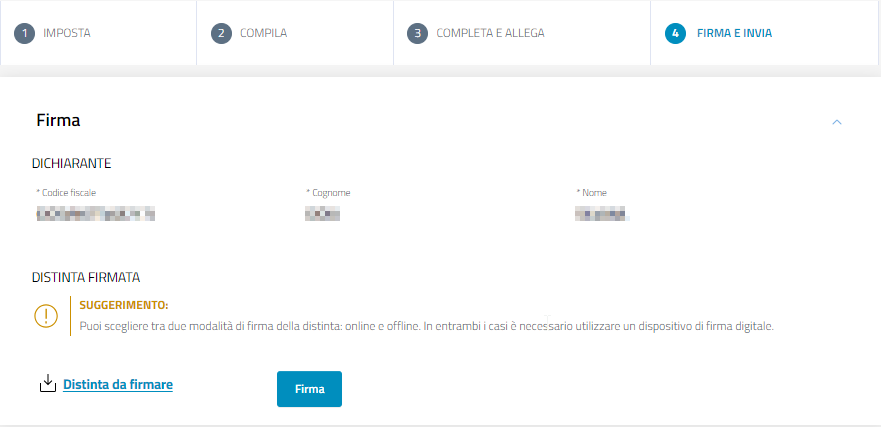
Procedere quindi con l’invio.

AGGIORNAMENTI UNIONCAMERE

Secondo le principali Camere di Commercio, tra cui quella di Milano, non c’è nessun termine al 30 giugno 2025 e nessuna sanzione è espressamente prevista dalla legge.

Qui quanto pubblicato a proposito dalla Camera di Commercio di Milano, Monza Brianza Lodi.

COME CARICARE E VERIFICARE I CERTIFICATI (NUOVA GRAFICA)

18 Giugno 2025

Come posso caricare e verificare i certificati di firma del soggetto obbligato in CORA o CRS con la nuova grafica?

Per caricare l’ambiente di sicurezza (certificati di firma) del soggetto obbligato vi basterà seguire questi passi:

1) Dall’elenco soggetti, posizionarsi sul soggetto interessato e dal dettaglio fisso a piè di pagina inserire numero SID e Password di protezione dei certificati .

Quindi premere il pulsante Carica

2) Selezionare o trascinare i singoli file dei certificati (UTEC.P12, UTEF.P12, UTENTE.KS) nei rispettivi riquadri tratteggiati e premere il tasto Conferma e verifica

3) Il programma verificherà automaticamente la correttezza della password, la scadenza, la chiave pubblica e la corrispondenza tra il CF del soggetto e il titolare dei certificati. Oltre alla verifica sulla validità del certificato, viene verificata anche la validità della firma.

Se è tutto ok apparirà l’esito di verifica in verde, senza segnalazioni.

Premere CHIUDI E SALVA.

4) In qualsiasi momento è possibile verificare la validità dell’ambiente di sicurezza del soggetto premendo il tasto Verifica.

NUOVA GRAFICA PROGRAMMI WEB

5 Giugno 2025

Siamo lieti di annunciare che abbiamo migliorato la grafica delle nostre applicazioni web inserendo anche nuove funzionalità: siamo certi che queste novità vi aiuteranno ad utilizzare i nostri programmi ancora più facilmente.

Le modifiche saranno pubblicate l’11 giugno 2025 e sono comuni a tutte le applicazioni.

Riguardano principalmente questi aspetti:

  1. Scorrimento degli elenchi con il cursore o con le frecce della tastiera;
  2. Dettaglio fisso a piè di pagina;
  3. Personalizzazione delle liste;
  4. Ordinamento delle liste;
  5. Presenza del tasto cerca per filtrare gli elenchi.

Vediamo nel dettaglio in cosa consistono le novità aprendo CORA.

1) Scorrimento lista e dettaglio fisso a piè di pagina

Ora è possibile passare da un soggetto all’altro (o da un rapporto all’altro) semplicemente spostandosi con il cursore del mouse o con le frecce direzionali sulla tastiera.
Il dettaglio del soggetto resta fisso a piè di pagina e il soggetto selezionato è evidenziato con il colore dell’applicazione (arancio nel caso di CORA).


Se si vogliono modificare i dati di un soggetto già presente nella lista basterà posizionarsi su di esso e fare le modiche opportune a piè di pagina.
Allo stesso modo se si vuole inserire un nuovo soggetto premere il tasto NUOVO SOGGETTO e inserire i dati sempre a piè di pagina.

Questo vale sia per la lista soggetti che la lista rapporti nel caso di CORA.

2) Personalizzazione delle liste

Tutte le liste sono personalizzabili.

Il tasto VISTA permette di selezionare le colonne che si vogliono mostrare: basterà togliere il flag dalla voce corrispondente per far sì che quella colonna non sia più visualizzabile.

Con il tasto RIPRISTINA è possibile resettare le scelte effettuate.

Sempre con il tasto VISTA è possibile personalizzare la posizione delle colonne trascinando la relativa etichetta nella posizione desiderata

La stessa cosa si ottiene posizionandosi sulla colonna d’interesse trascinandola nella posizione voluta.

È possibile anche modificare la dimensione delle colonne: basterà posizionarsi con il mouse sulla riga della colonna e allargarne e ridurne l’ampiezza.

Infine si può scegliere anche quanti elementi visualizzare per pagina: questo ovviamente interessa soprattutto a chi ha tanti elementi caricati nelle liste.

3) Ordinamento delle liste

Ogni lista può essere ordinata: basta cliccare sul nome della colonna.

Se il campo è di tipo testo la lista viene ordinata in ordine alfabetico (crescente o decrescente).

Se il campo è di tipo numerico la lista viene ordinata in ordine numerico (crescente o decrescente).

4) Tasto Cerca per filtrare le liste

In tutte le liste c’è il tasto CERCA per consentire la ricerca nelle varie colonne e filtrare i risultati in base alle esigenze.

Particolarmente utile è la ricerca per DATA che permette di cercare gli elementi non solo con una data precisa ma anche tra un range di date.

Il tasto CERCA diventa RESET per resettare i parametri impostati e annullare tutti i filtri scelti.

Guarda il video tutorial sulla nuova grafica