Saldi Annuali Anagrafe Rapporti: Cosa fare se hai mancato la scadenza?

5 Marzo 2026

Saldi Annuali Anagrafe Rapporti: Cosa fare se hai mancato la scadenza del 27 Febbraio 2026?

La scadenza per la comunicazione dei Saldi Annuali all’Anagrafe Tributaria (fissata per l’ultimo giorno lavorativo di febbraio) è appena passata. Se ti sei accorto di non aver inviato i dati o di aver commesso degli errori, non è il momento di farsi prendere dal panico, ma di agire velocemente.
Le procedure di correzione cambiano drasticamente a seconda di quando intervieni. Ecco una guida operativa su come gestire la “fase post-scadenza”, basata sulle attuali specifiche tecniche.

1. Il segnale d’allarme: L’Errore 409

Se hai mancato l’invio, molto probabilmente l’Agenzia delle Entrate ti invierà (o ti ha già inviato) sulla PEC un file denominato ATPEC 04.
All’interno di questo file, elaborando la ricevuta con CORA, troverai la segnalazione specifica: ERRORE 409.
Questo codice indica inequivocabilmente che per i rapporti indicati è assente il Saldo dovuto.

2. Lo spartiacque: Il 30 Aprile

Per sanare la situazione, esiste una data fondamentale da tenere a mente: il 30 Aprile. Questa data segna la fine del cosiddetto “periodo di consolidamento“. A seconda che tu agisca prima o dopo questa data, la procedura cambia.

Scenario A: Correzione entro il 30 Aprile (Periodo di Consolidamento)

Se intervieni entro il 30 aprile, la procedura è relativamente semplice.
Il sistema dell’Anagrafe Tributaria permette ancora di utilizzare la comunicazione di tipo 3= Saldi Annuali.

Scenario B: Correzione DOPO il 30 Aprile

Se superi la data del 30 aprile non è più possibile utilizzare la comunicazione “Saldi Annuali” (Tipo 3).

Il sistema rifiuterà l’invio tardivo con quella modalità.

Dovrai procedere con una modalità diversa:

  1. Va effettuata una comunicazione “Mensile” di Tipo 2 = Aggiornamento.
  2. Non potrai limitarti a inviare il saldo dell’anno mancante. Dovrai ridefinire nel dettaglio il rapporto  tutti gli anni di saldi, partendo dalla data di apertura del rapporto fino all’anno corrente (es. 2025).

Attenzione al limite temporale:
Ricorda che si comunicano gli anni saldi anteriori di massimo 10 anni.
Quindi il primo anno accettato dal sistema sarà il 2016. Se il rapporto è stato aperto prima del 2016, dovrai comunque partire da quell’anno.

PASSWORD APPLICATIVA PEC CORA – RIEPILOGO PER GESTORI

5 Marzo 2026

Riepilogo gestori PEC per password applicativa CORA

In questo articolo abbiamo riassunto, per i principali gestori pec, i passaggi da seguire per configurare la pec in CORA se sull’account di posta certificata è attiva l’autenticazione a due fattori (2FA).

Le procedure variano leggermente da gestore a gestore ma in tutti i casi:

⚠️ Non si può utilizzare la password di accesso alla Webmail.
⚠️ E’ necessario generare una password specifica per l’utilizzo con applicazioni esterne (CORA).

Di seguito riportare le indicazioni sintetiche relative a ciascun gestore PEC.

Namirial PEC

Per generare la password applicativa su Namirial PEC, accedere alla gestione della casella PEC, entrare nella sezione Sicurezza, abilitare la funzione Password programmi e autorizzare l’operazione tramite autenticazione a due fattori. Infine, utilizzare la password generata in CORA Web.

👉 Consultare l’articolo completo dedicato ad Namirial PEC

Register.it


Per generare la password applicativa su Register.it, accedere all’area clienti, aprire la gestione della casella PEC, attivare la password per applicazioni esterne e salvare le credenziali generate. Successivamente, inserire la password nella configurazione di CORA.

👉 Consultare l’articolo completo dedicato a Register.it

InfoCert

Per generare la password applicativa su InfoCert, accedere all’area clienti, selezionare la sezione Sicurezza, attivare la funzione dedicata e copiare la password generata.

👉 Consultare l’articolo completo dedicato a Legalmail InfoCert

Aruba PEC

Per generare la password applicativa su Aruba PEC, accedere alla gestione della casella PEC, entrare nella sezione Sicurezza, abilitare la funzione Password programmi e autorizzare l’operazione tramite autenticazione a due fattori. Infine, utilizzare la password generata in CORA Web.

👉 Consultare l’articolo completo dedicato ad Aruba PEC

Configurare la password in CORA

Per configurare la password applicativa in CORA Web, accedere al programma, inserire l’indirizzo PEC mittente, digitare la password applicativa generata e salvare la configurazione.

La corretta configurazione della password applicativa PEC CORA Web garantisce il corretto funzionamento delle comunicazioni automatiche.
In caso di modifiche alla password, aggiornare tempestivamente i dati all’interno del programma.

NAMIRIAL PEC:GENERARE LA PASSWORD APPLICATIVA PER CORA

3 Marzo 2026

PASSWORD APPLICATIVA NAMIRIAL PEC

Questa guida descrive i passaggi da seguire per configurare la gestione automatica della PEC nel programma CORA quando sull’account è attiva l’autenticazione a due fattori (2FA).

La password applicativa consiste in un codice di accesso sicuro, con validità di 90 giorni, da utilizzare per collegare la casella PEC al programma CORA.

Per configurare la tua PEC NAMIRIAL su CORA i passaggi da seguire sono i seguenti:

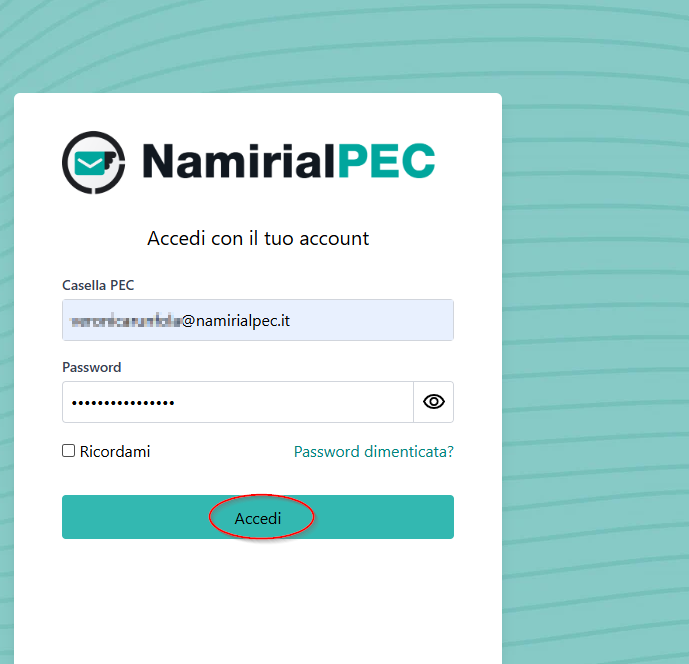
1) Accedere alla PEC Namirial da questo indirizzo ed effettuare l’autenticazione inserendo: Casella PEC e Password.

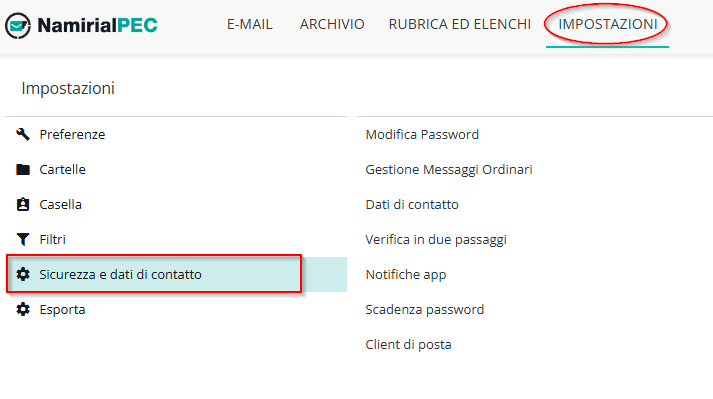
2) Una volta effettuato l’accesso, selezionare il pulsante IMPOSTAZIONI situato nella parte superiore della schermata.

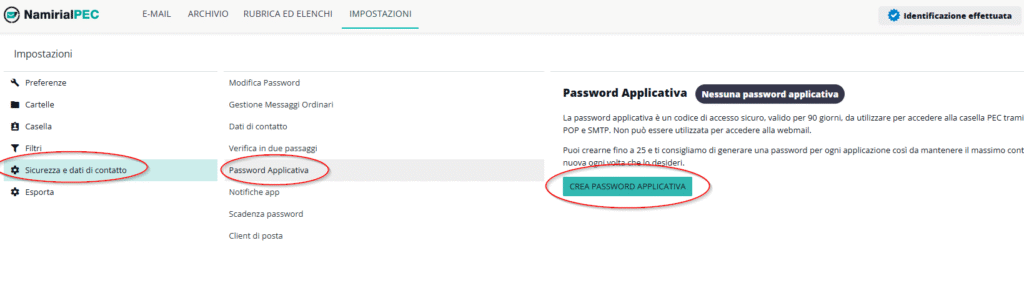
Dal menu laterale sinistro, selezionare SICUREZZA E DATI DI CONTATTO.

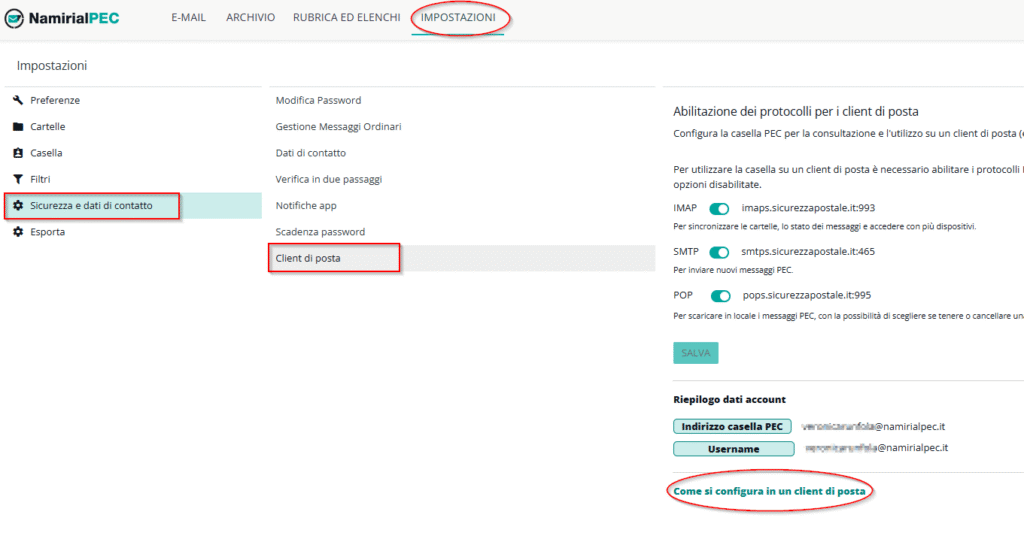
3) Selezionare la voce CLIENT DI POSTA

Successivamente selezionare il tab COME SI CONFIGURA IN UN CLIENT DI POSTA

3) Selezionare la voce CLIENT DI POSTA

Successivamente selezionare il tab COME SI CONFIGURA IN UN CLIENT DI POSTA.

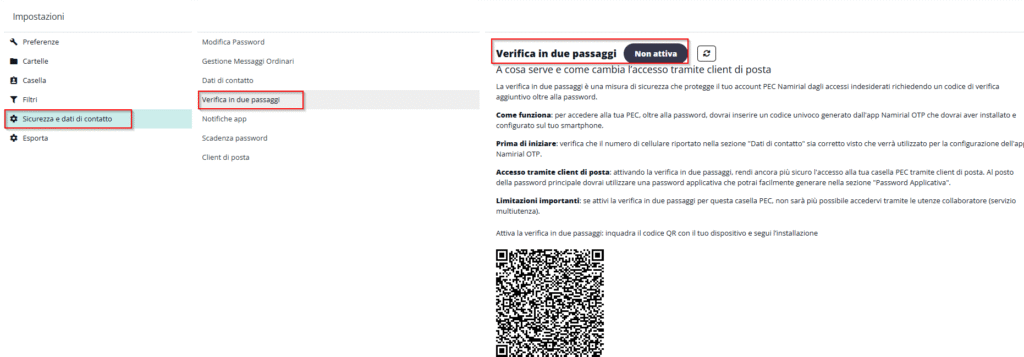
4) Procedere con l’attivazione della VERIFICA IN 2 PASSAGGI inquadrando il codice QR tramite il proprio smartphone.

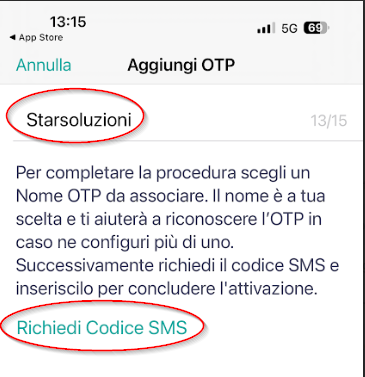
5) Dopo la scansione del codice QR, inserire un Nome OTP a scelta.

Richiedere il codice SMS e inserirlo nell’apposito campo per completare la procedura di verifica.

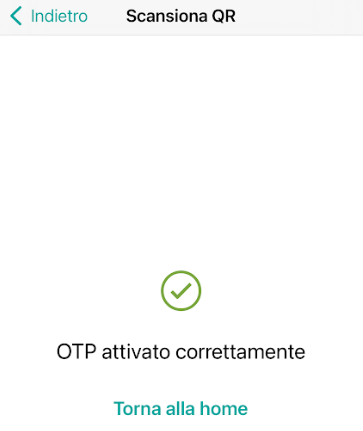
6) Al termine della verifica, accedere nuovamente all’area riservata Namirial.

7) Verificare che la Verifica in due passaggi risulti ATTIVA.

Successivamente selezionare, dal menu laterale:

SICUREZZA E DATI DI CONTATTO → PASSWORD APPLICATIVA → CREA PASSWORD APPLICATIVA.

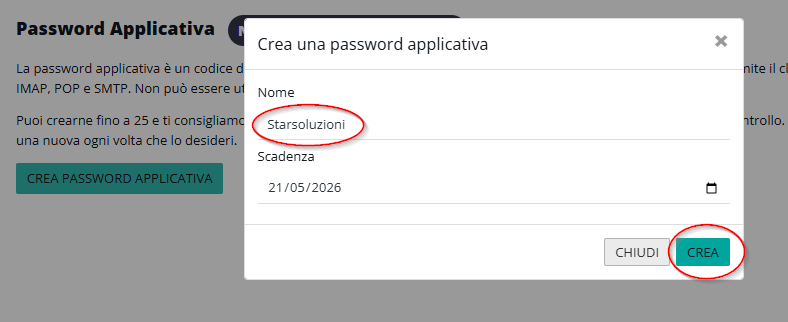
8) Nel campo NOME, inserire una descrizione identificativa e selezionare CREA.

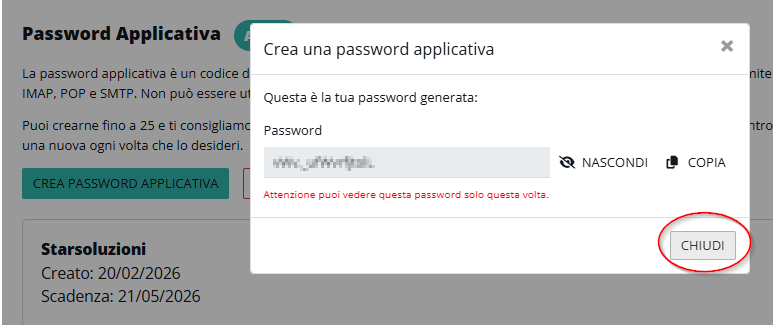
9) Visualizzare la password generata dal sistema.

ATTENZIONE: la password è visualizzabile una sola volta. Copiare e conservarla in modo sicuro.

Selezionare successivamente CHIUDI.

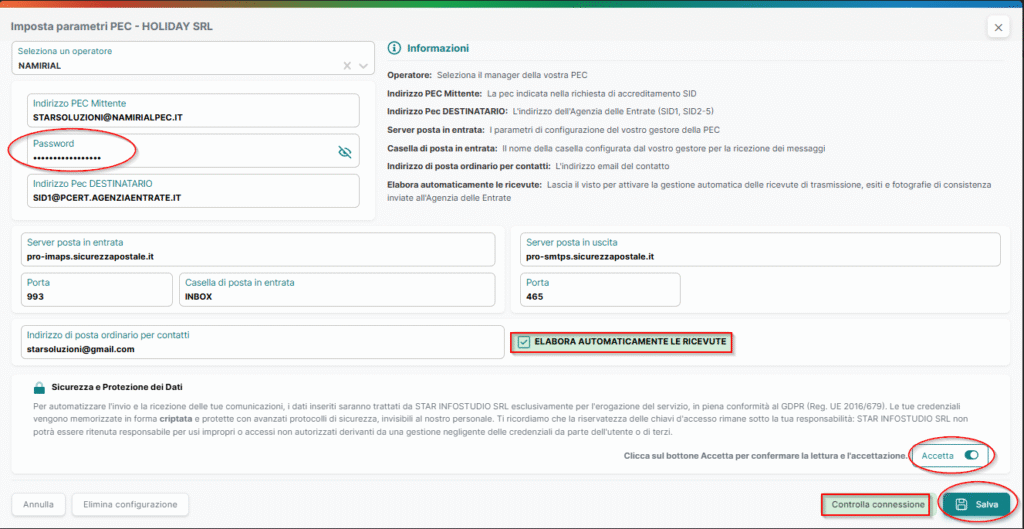
10) Accedere alla configurazione della gestione automatica PEC in CORA e inserire la password appena generata.

Selezionare nuovamente il campo “Elabora automaticamente le ricevute”, accettare il trattamento dei dati personali e verificare la connessione.

Selezionare SALVA per confermare le modifiche.

Al termine della procedura, utilizzare la gestione automatica per l’invio delle email PEC direttamente dal programma, con ricezione automatica di ricevute, esiti e fotografie di consistenza

REGISTER PEC:GENERARE LA PASSWORD APPLICATIVA PER CORA

3 Marzo 2026

PASSWORD APPLICATIVA REGISTER PEC

Questa guida descrive i passaggi da seguire per configurare la gestione automatica della PEC nel programma CORA quando sull’account è attiva l’autenticazione a due fattori (2FA).

Per configurare la tua PEC REGISTER su CORA, seguire i passaggi riportati di seguito.

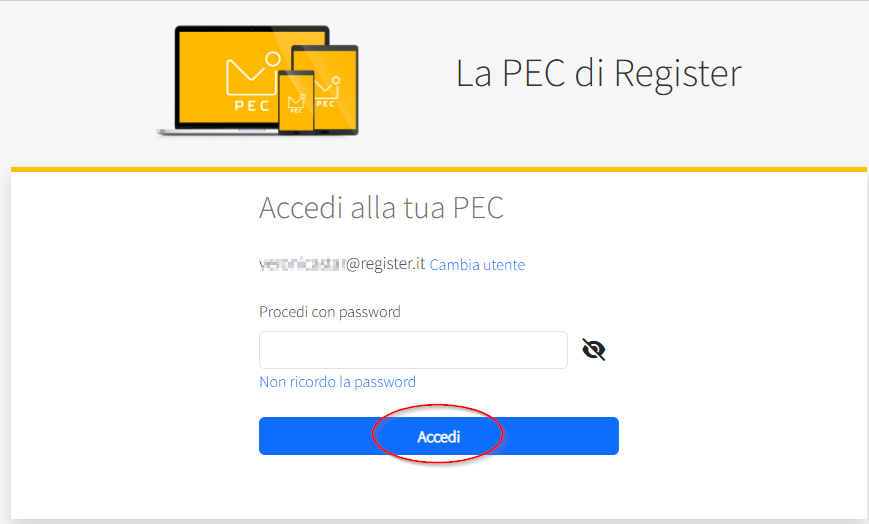
1) Accedere alla PEC Register

Cliccare sulla pagina di login della tua PEC Register.it.dal seguente indirizzo ed effettuare l’autenticazione inserendo:

-Indirizzo PEC /Username e Password

Quindi cliccare su ACCEDI

2) Accedere alle impostazioni di sicurezza

Una volta effettuato l’accesso nell’area personale:

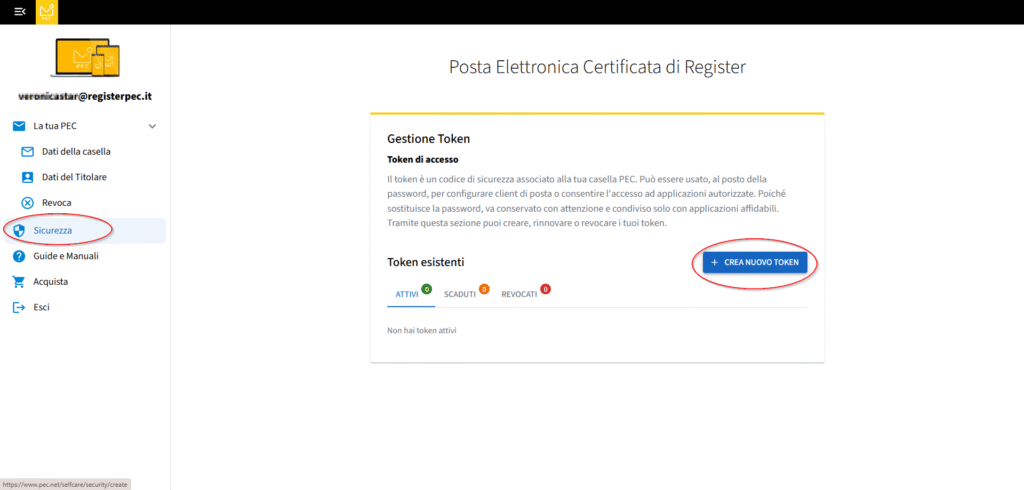
cliccare su SICUREZZA

selezionare CREA NUOVO TOKEN

3) Creare il nuovo Token

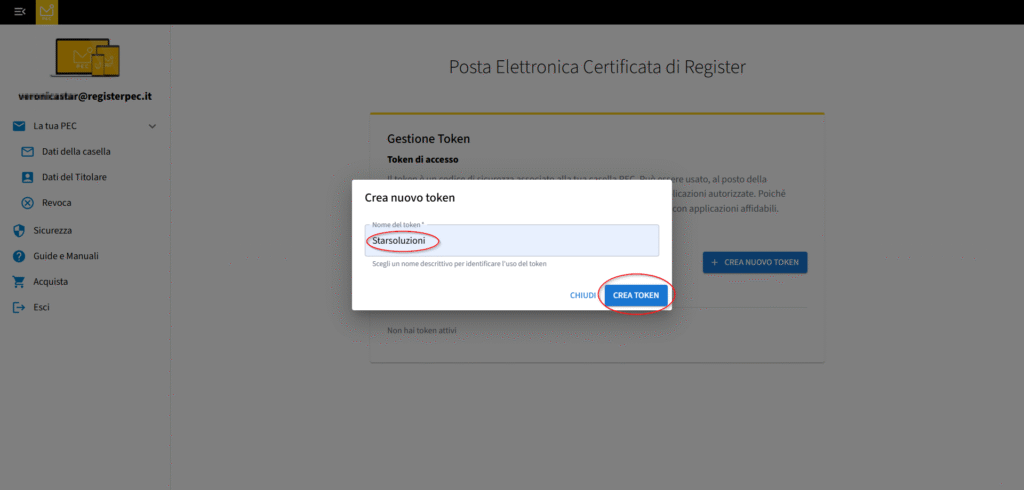
Dopo aver selezionato CREA NUOVO TOKEN,si aprira’ una finestra per la creazione della password applicativa.

inserire un nome per il token

cliccare su GENERA TOKEN e il sistema genererà automaticamente il token di accesso associato alla casella PEC.

4) Copiare la password applicativa generata

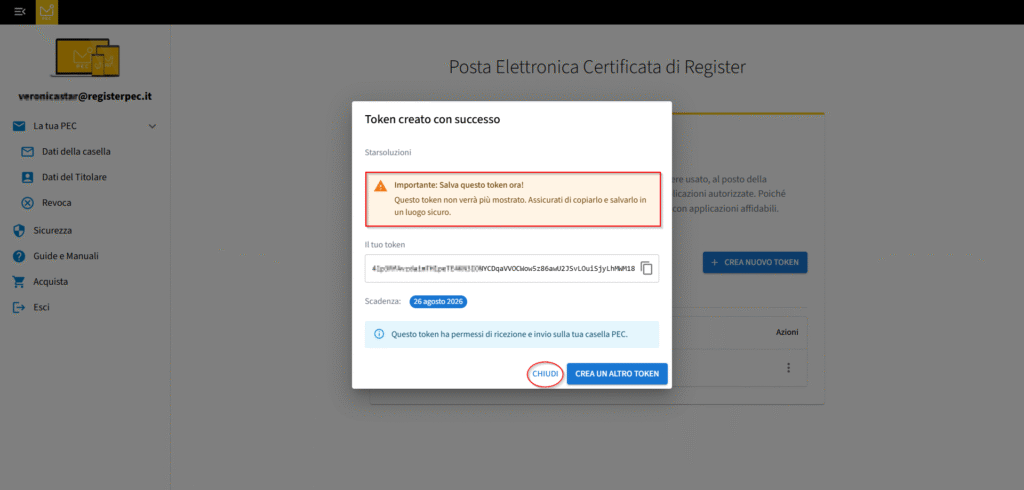
Dopo aver creato il token,il sistema mostrera’ un messaggio di conferma con la password applicativa generata.

Importante: la password viene mostrata solo una volta.Copiarla e conservarla.

Copiare il token generato e salvarlo per utilizzarlo nella configurazione della PEC in CORA,cliccare su CHIUDI

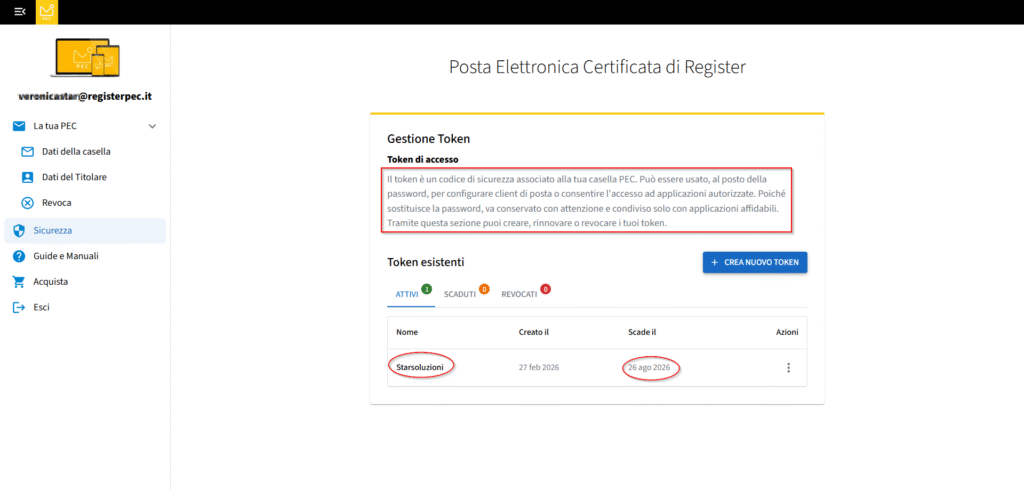
5) Una volta chiusa la finestra,il token creato sarà visibile nella sezione Token esistenti.

In questa sezione e’ possibile:

-visualizzare il nome del token

-verificare la data di creazione

-contollare la data di scadenza

6) Inserire la password applicativa in CORA

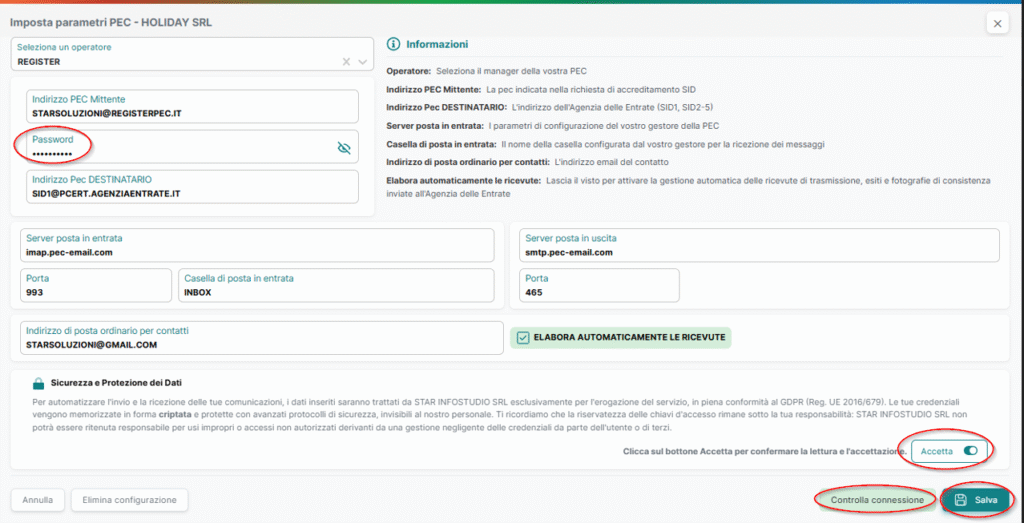
Accedere alla configurazione della PEC nel programma CORA e compilare i campi richiesti.

-Indirizzo PEC mittente

-nel campo Password il token(password applicativa)generato in Register

-verificare l’Indirizzo PEC destinatario

-selezionare il campo Elabora automaticamente le ricevute,accettare il trattamento dei dati personali,verificare la connessione e SALVA

Al termine della procedura sarà possibile utilizzare la gestione della PEC direttamente dal programma,con ricezione automatica delle ricevute,degli esiti e delle fotografie di consistenza.