Manuale d’uso
Come utilizzare CORA
CORA e’ il programma per la comunicazione all’Anagrafe dei Rapporti Finanziari (Anagrafe Tributaria). Questa guida ti accompagna passo passo: dalla registrazione all’invio delle comunicazioni e alla lettura delle ricevute.
01Registrazione nuovo utente
Prima di usare CORA occorre creare l’account sul portale. Le stesse credenziali serviranno poi per entrare nei programmi.
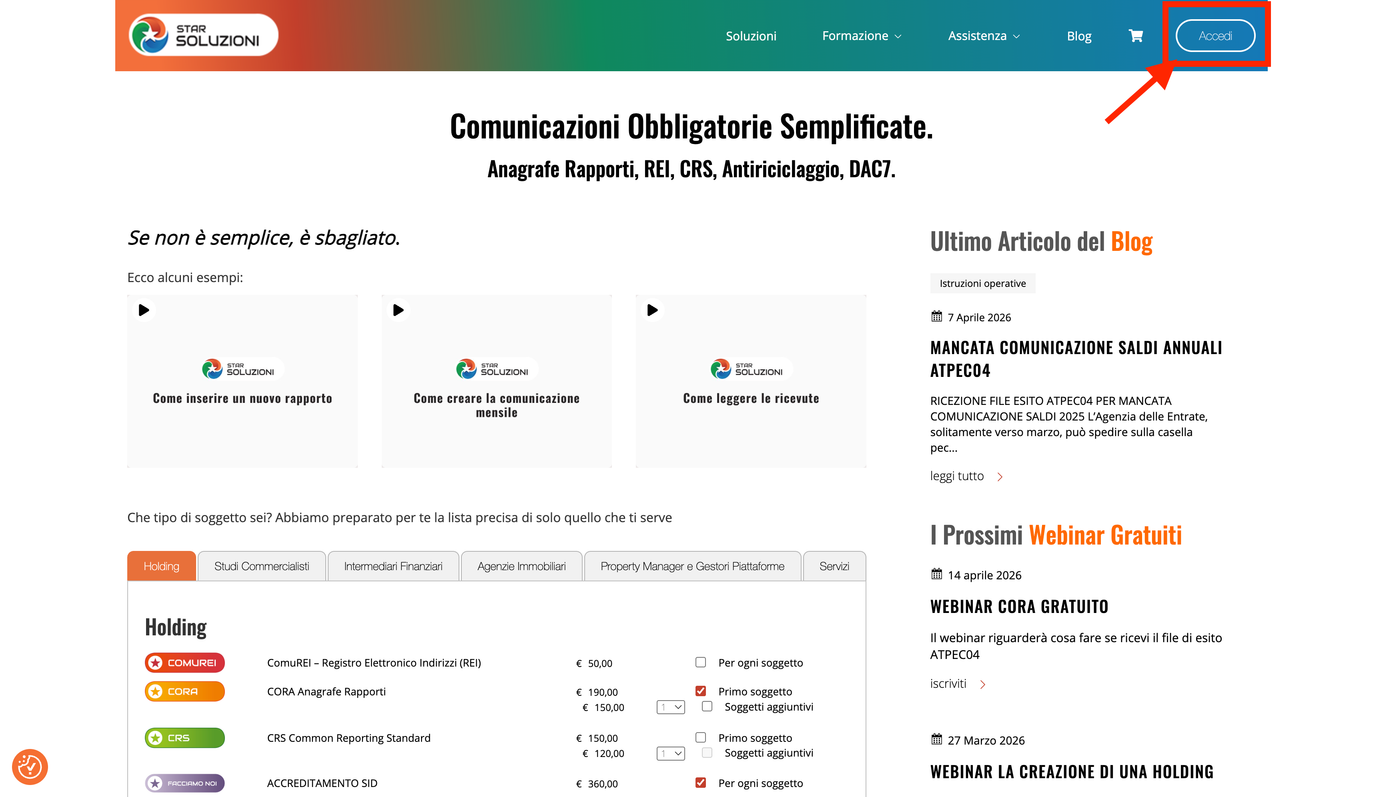
1. Accedi dal sito
Dalla home page di starsoluzioni.it clicca sul bottone ACCEDI in alto a destra.
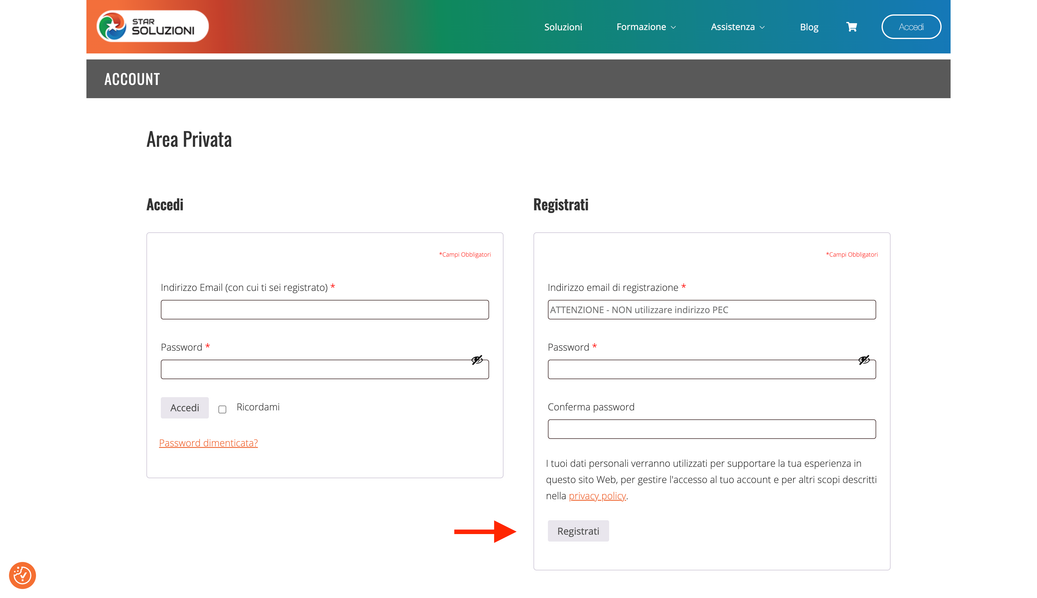
2. Inserisci email e password
Per l’iscrizione servono un indirizzo email e una password, poi clicca Registrati.
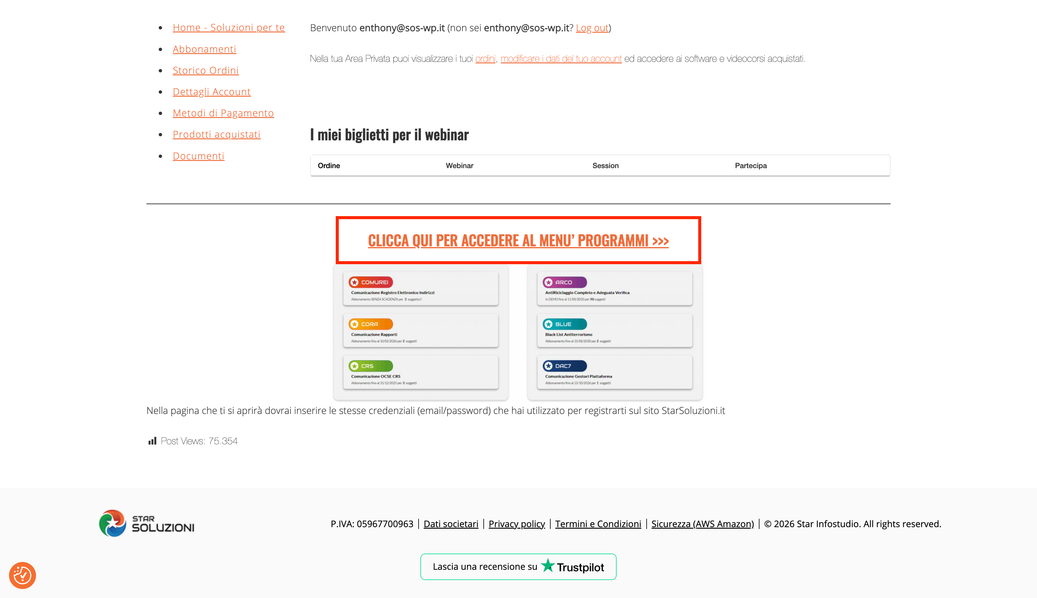
3. Entra nel menu programmi
Dall’Area privata clicca su CLICCA QUI PER ACCEDERE AL MENU PROGRAMMI. Al primo accesso verranno richieste di nuovo la mail di iscrizione e la password.
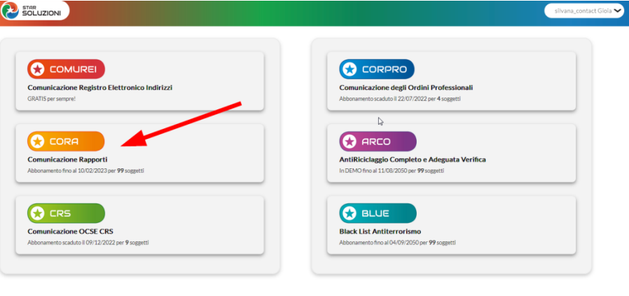
4. Seleziona CORA
Dal menu Applicazioni seleziona CORA — Comunicazione Rapporti, il programma per la comunicazione all’Anagrafe dei Rapporti.
02Registrazione nuovo soggetto
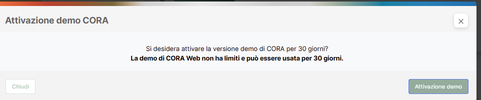
Attiva la demo (facoltativo)
Al primo avvio puoi attivare una demo gratuita di 30 giorni per provare il programma senza limiti di funzione. Clicca ATTIVA DEMO se ti interessa.
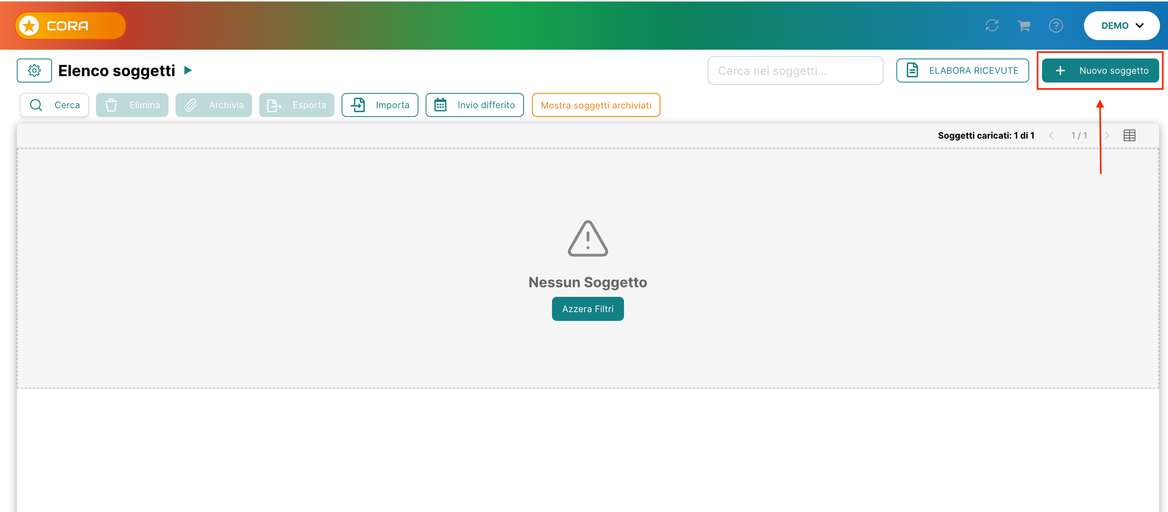
Crea un nuovo soggetto
Nella maschera Elenco soggetti clicca su Nuovo Soggetto per inserire i dati di un soggetto che comunica.
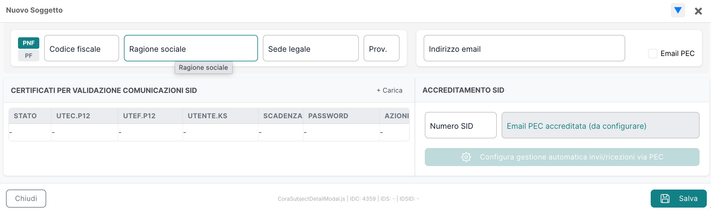
Dati del soggetto obbligato. Vanno compilati tutti i campi obbligatori:
- Dati anagrafici — Codice Fiscale, Ragione Sociale, Sede e Provincia.
- Certificati di firma — password di protezione, caricamento dei tre file certificati (UTEF, UTEC e Utente.KS) e numero di accreditamento al SID.
- Recapito comunicazioni — l’indirizzo email viene riportato in automatico.
Dati del soggetto obbligato
Al termine dell’inserimento clicca SALVA per registrare i dati.
Dettaglio soggetto
Dall’Elenco soggetti l’icona a sinistra apre il dettaglio del soggetto: da qui puoi modificare i dati e salvare le variazioni con Salva.

03Gestione automatica della PEC
Configura la PEC del soggetto
Nel Dettaglio soggetto, l’apposito comando permette di inserire i dati della PEC del soggetto obbligato (quella gia’ comunicata a REI e SID).

Scegli l’operatore
Scegliendo l’operatore i parametri tecnici si impostano da soli. Restano da inserire a mano l’indirizzo PEC mittente e la relativa password.

Con la PEC configurata, CORA invia in automatico i due file PECAT all’indirizzo dell’Agenzia:
Come lavora la gestione automatica
Una copia della comunicazione viene inviata anche all’indirizzo di posta ordinario indicato. CORA controlla ogni ora se e’ disponibile la ricevuta, la elabora e la mette in chiaro. Una mail all’indirizzo ordinario ti avvisa quando la ricevuta e’ pronta.

04Inserire un nuovo rapporto
Apri l’elenco rapporti
Clicca su una qualsiasi cella della riga del soggetto nell’Elenco soggetti per aprirne i rapporti, poi premi il pulsante per inserire un nuovo rapporto.

Compila il rapporto
Scegli il tipo rapporto e indica la data di inizio (sempre quella effettiva). Inserisci i dati del titolare: codice fiscale (se italiano), Denominazione e Sede oppure Cognome, Nome e dati di nascita.

05Titolare effettivo e delegato
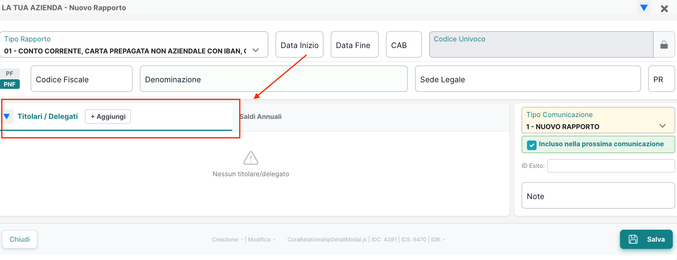
Aggiungi titolare effettivo o delegato
Seleziona la scheda Titolari effettivi e delegato e premi Aggiungi. La data di inizio (pari o successiva a quella del rapporto) e il codice ruolo 7 (titolare effettivo) sono gia’ preimpostati. Completa le anagrafiche e salva.
06Spedire una comunicazione
Seleziona i rapporti
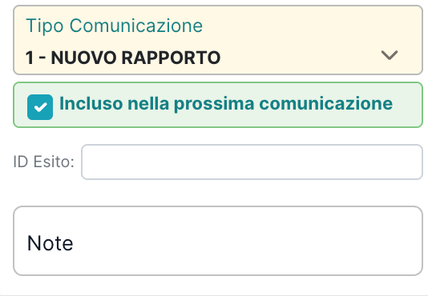
Il segno di spunta su Incluso nella prossima comunicazione indica i rapporti da inserire nella prossima spedizione.
Rapporti da spedire
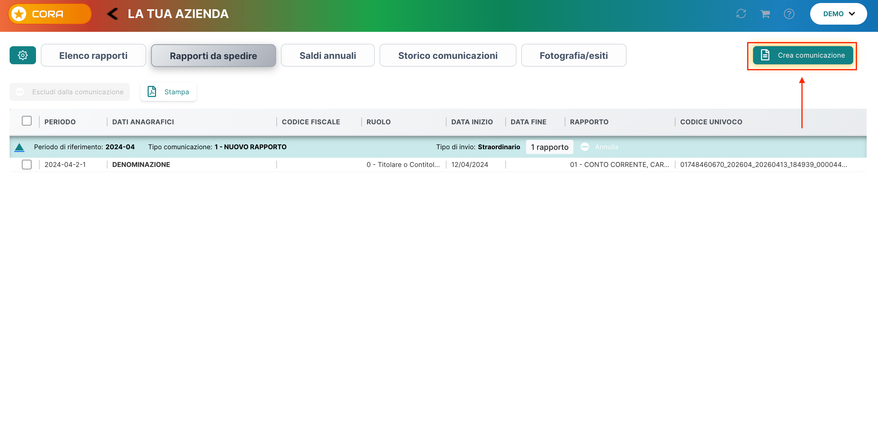
Nella scheda Rapporti da spedire trovi tutti i rapporti spuntati, raggruppati per periodo (annualita’ e mese) e con il tipo di invio: Ordinario (entro il mese successivo) o Straordinario (oltre il mese successivo). Genera il file con Crea comunicazione.
07Leggere l’esito del SID
Esito positivo
Comunicazione creata e certificati verificati: si apre il riepilogo da cui scarichi subito la comunicazione TXT, la comunicazione PDF e i due file PECAT.
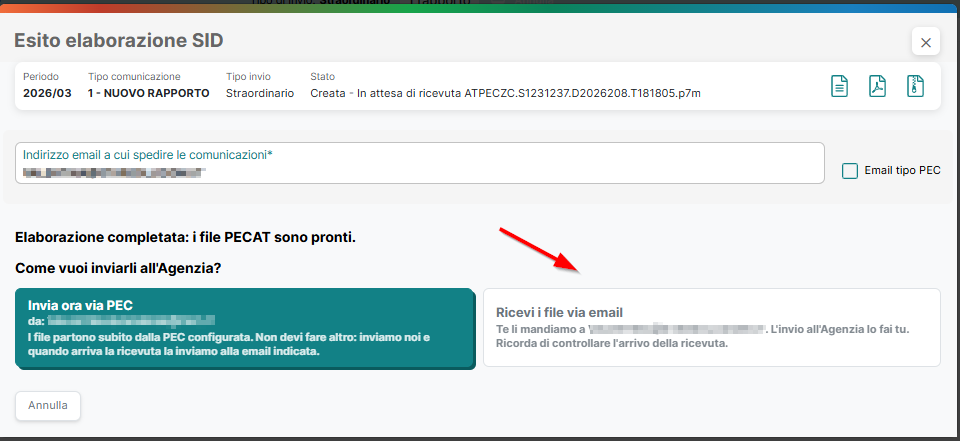
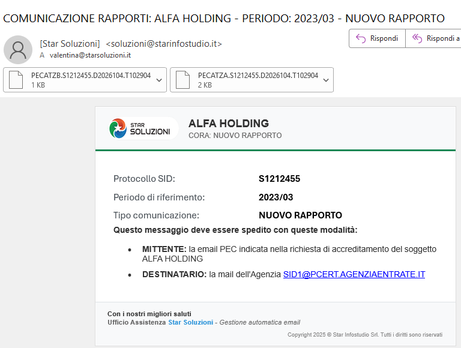
Premendo Conferma parte una email con i due allegati PECAT, gia’ pronta da inoltrare all’Agenzia delle Entrate all’indirizzo:
La email della comunicazione
Nella email trovi tutti i dati di riferimento. Va inoltrata all’Agenzia con i due allegati cosi’ come sono, dall’indirizzo PEC del soggetto.
Invio diretto da PEC
Se hai configurato la gestione automatica della PEC, puoi inviare direttamente da CORA con Invia direttamente da PEC. Una copia va comunque all’indirizzo di posta ordinario.

Esito negativo
Se la comunicazione non supera i controlli, l’anomalia compare nella colonna dello stato. Gli errori in chiaro si leggono dall’icona con il triangolo rosso oppure con Scarica errori, che scarica uno zip con la comunicazione e il dettaglio delle irregolarita’ in formato testo.

08Elaborare la ricevuta
Carica la ricevuta
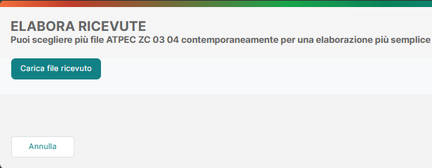
Dopo l’invio, l’Agenzia restituisce via PEC la ricevuta di trasmissione (file ATPECZA). Dall’Elenco soggetti premi Elabora ricevute, poi Carica ricevute e seleziona il file ATPECZC (o 03, 04, 05) ricevuto.
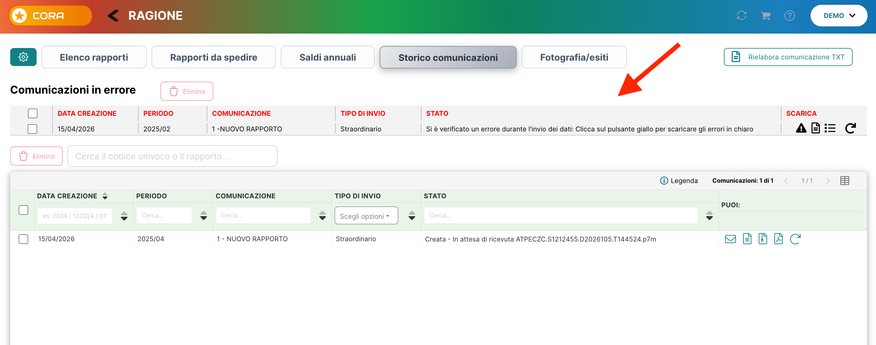
Conferma ed esito
Premi Conferma: la ricevuta viene elaborata. Se non ci sono errori compare Comunicazione accolta. Cliccando sull’icona apri la ricevuta in chiaro.
Elaborazione automatica
Se l’invio e’ avvenuto direttamente da CORA con la gestione automatica della PEC, anche la ricevuta viene elaborata da sola. Una copia arriva all’indirizzo ordinario e nello storico compare l’icona nera della ricevuta.

09Import, export ed elimina soggetti
Importa rapporti
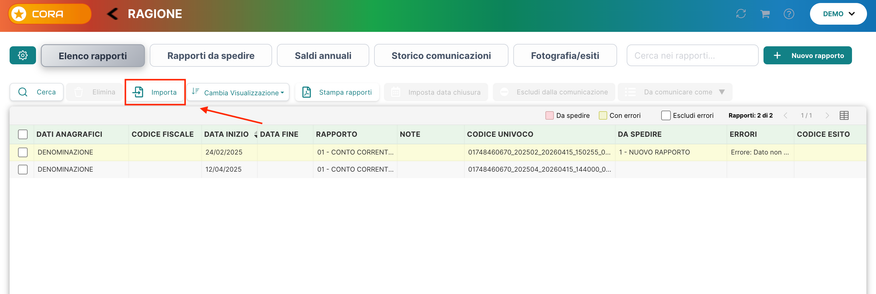
Dall’Elenco rapporti, Importa rapporti permette l’acquisizione massiva dei rapporti del soggetto. Con l’import da file CSV puoi scaricare un modello predefinito da compilare e ricaricare con Carica file CSV.
Esporta soggetti
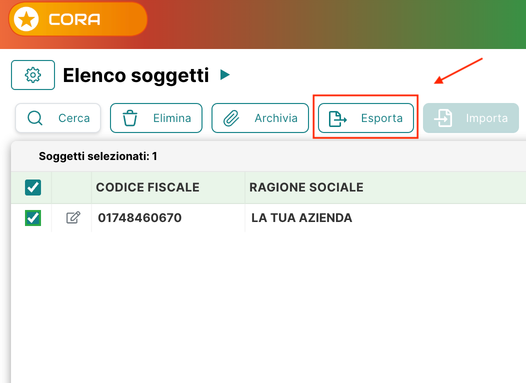
Dall’Elenco soggetti seleziona le anagrafiche da esportare e premi Esporta. Viene chiesto l’indirizzo email di destinazione (proposto in automatico). Riceverai un file zip per ogni soggetto selezionato: comodo come backup periodico.
Elimina soggetti
Puoi eliminare i soggetti non piu’ obbligati o non piu’ clienti. Conviene prima esportarli. L’eliminazione libera uno spazio nella licenza, che potra’ essere riusato per un altro soggetto.

10Gestione e ricerca nelle liste
Ordina le liste
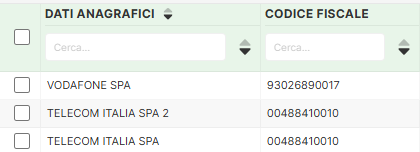
Clicca sul nome della colonna per ordinare la lista: alfabetico per i campi di testo, numerico per i campi numerici (crescente o decrescente).
Cerca e filtra
Cliccando sul nome della colonna puoi filtrare i risultati. Nei campi data puoi filtrare per anno, mese o data specifica. Il tasto Reset annulla tutti i filtri.

Ricerca massiva
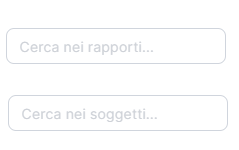
Usa il campo Cerca per una ricerca rapida sia nell’Elenco soggetti sia nell’Elenco rapporti.
Storico comunicazioni
Dalla scheda Storico comunicazioni risali a tutte le comunicazioni create. Da qui puoi eliminare quelle senza ricevuta elaborata (di solito create per prova o per errore).

11Comunicazione saldi annuali
La colonna PUOI
Nella colonna a destra PUOI trovi le azioni rapide: nuovo invio email con i PECAT, scarica TXT, scarica i due PECAT, scarica il PDF, rielabora il TXT (nuovo controllo SID) e scarica la ricevuta.

Compila i saldi
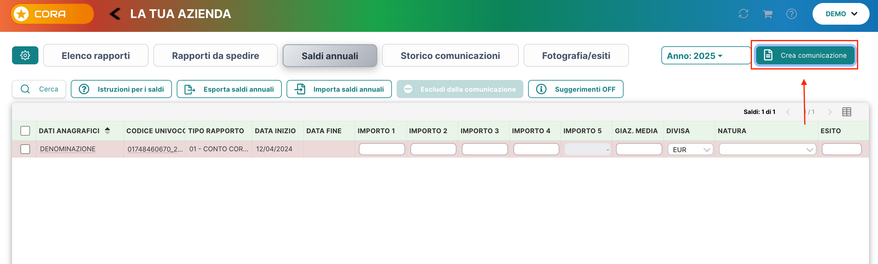
Nella scheda Saldi annuali compaiono solo i rapporti obbligati alla comunicazione dei saldi. Con Istruzioni saldi scarichi il PDF con le specifiche di compilazione per ogni colonna.

Crea la comunicazione
Con Crea comunicazione, se il controllo SID e’ positivo, viene creata la comunicazione di tipo 3. L’invio avviene direttamente da PEC oppure, con Conferma, via email con i due allegati PECAT da inoltrare all’Agenzia.
12Richiesta di assistenza
Apri la richiesta
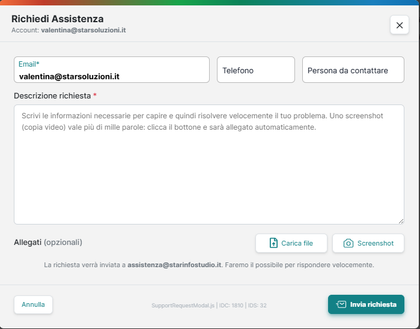
Dentro il programma, premi l’icona con il punto interrogativo in alto a destra per aprire la maschera di assistenza.

Invia la richiesta
Compila la descrizione e allega uno screenshot o un file, poi invia. L’indirizzo email (di default quello dell’account) puo’ essere modificato e resta in memoria.