

Manuale d’uso
Come utilizzare CRS
CRS è il programma per la comunicazione OCSE Common Reporting Standard. Questa guida ti accompagna passo passo: dall’accesso alla creazione della comunicazione, fino alla lettura delle ricevute.
01Accesso al sito
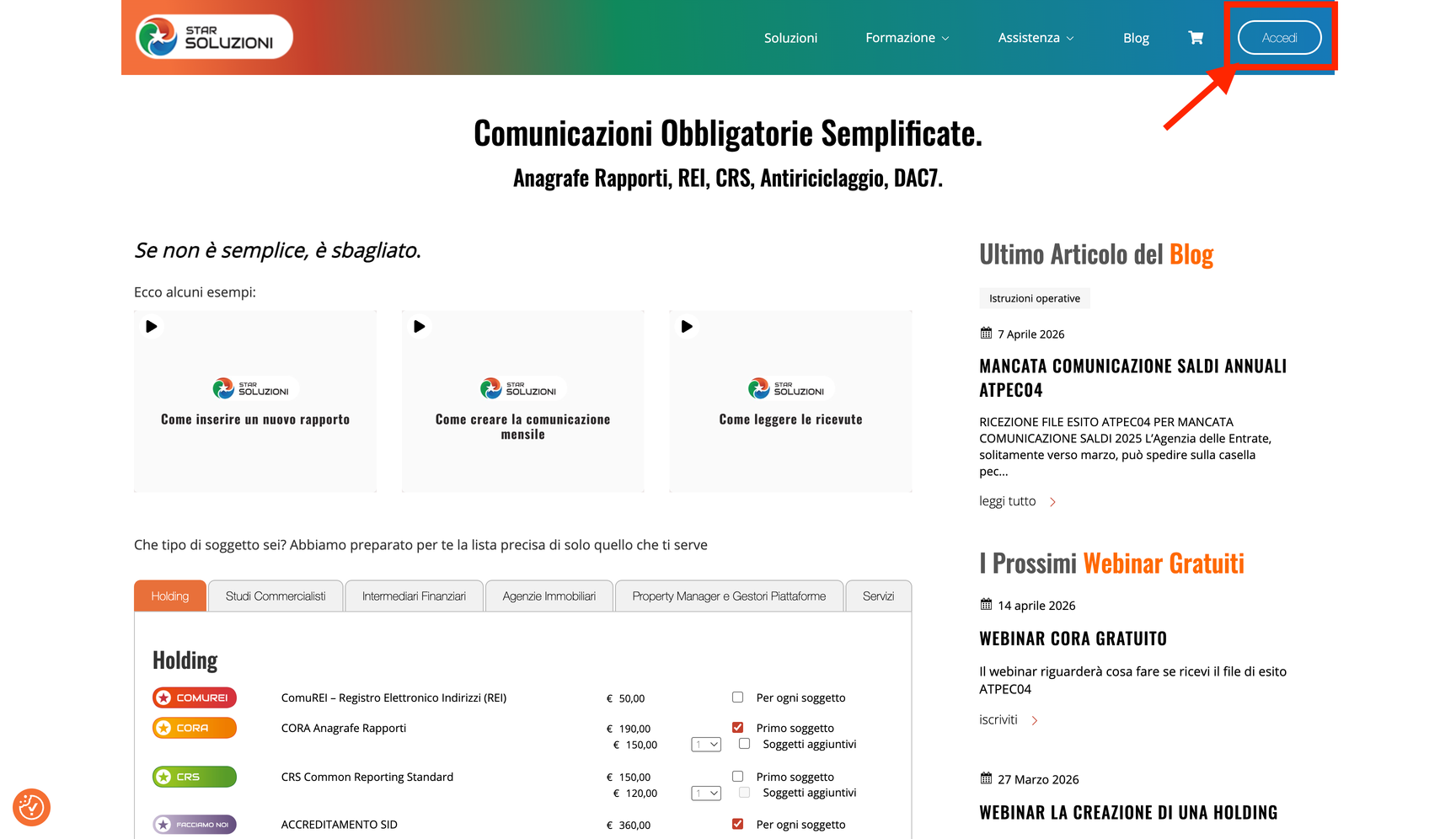
1. Accedi dal sito
Dalla home page di starsoluzioni.it clicca sul bottone ACCEDI in alto a destra.
2. Accesso o registrazione
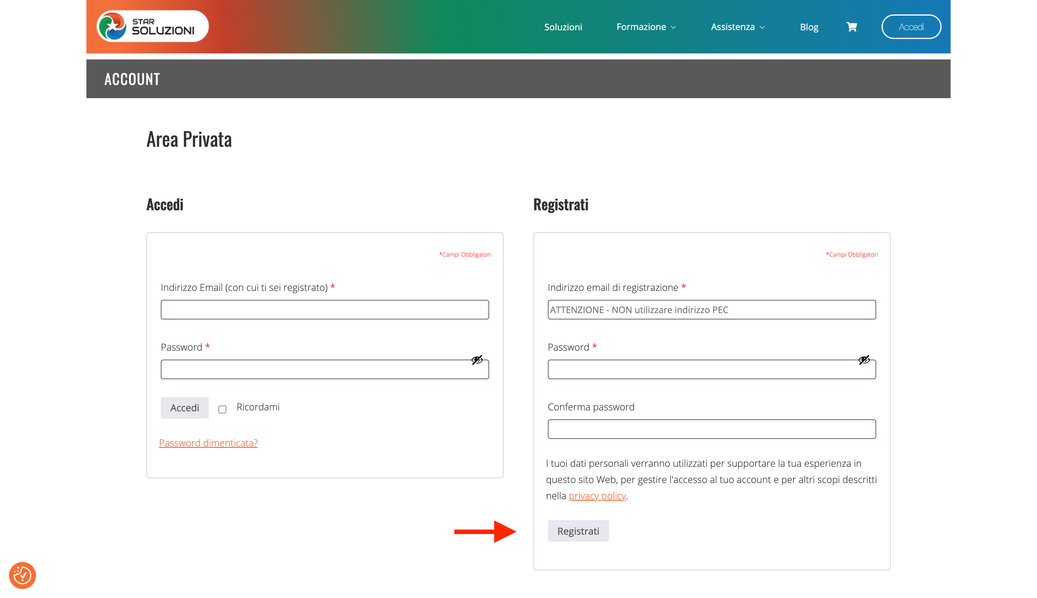
Se accedi per la prima volta, compila i dati di registrazione (email e password). Altrimenti indica email e password e premi ACCEDI.
3. Entra nel menu programmi
Nella sezione Area Privata clicca su CLICCA QUI PER ACCEDERE AL MENU PROGRAMMI. Solo la prima volta verranno richieste di nuovo le credenziali di accesso.

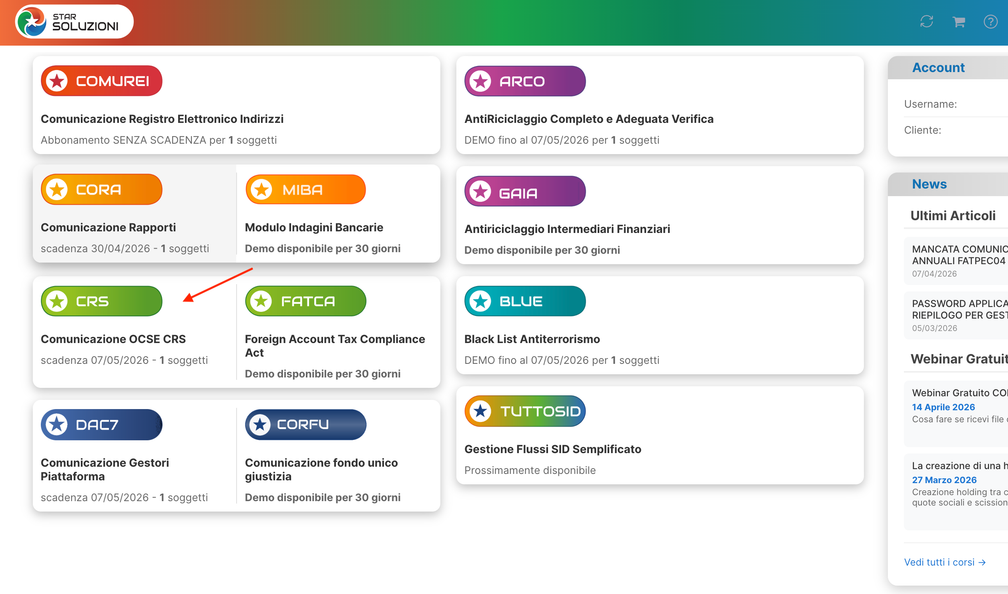
4. Seleziona CRS
Dal menù Applicazioni seleziona CRS — Comunicazione OCSE CRS, il programma per la comunicazione Common Reporting Standard.
02Registrare un nuovo soggetto
Crea un nuovo soggetto
Nella maschera Elenco soggetti clicca sul bottone Nuovo soggetto per inserire i dati di un soggetto che comunica.

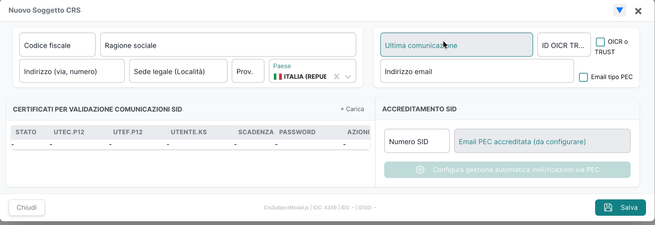
Dati del soggetto obbligato. Vanno compilati tutti i campi, tutti obbligatori:
- Anagrafica soggetto — Codice fiscale, Ragione sociale, Indirizzo sede e Provincia. L’eventuale codice OICR o TRUST.
- Certificati di firma — password di protezione e i tre file dei certificati (UTEF, UTEC e Utente.KS), più il numero di accreditamento al SID.
- Email a cui spedire — di norma la mail dello user; puoi indicarne una diversa per ricevere le comunicazioni create.
Compila e salva
Al termine dell’inserimento premi Salva per registrare i dati.
Dettaglio soggetto
Dall’Elenco soggetti l’icona a sinistra Modifica soggetto apre il dettaglio: da qui puoi cambiare i dati e salvare le variazioni con Salva.

03Gestione automatica della PEC
Configura la PEC del soggetto
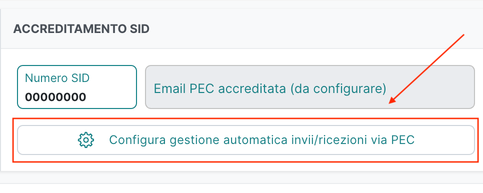
Nel Dettaglio soggetto, l’apposito comando consente l’inserimento dei dati relativi alla PEC del soggetto obbligato (quella già comunicata al REI).
Scegli l’operatore
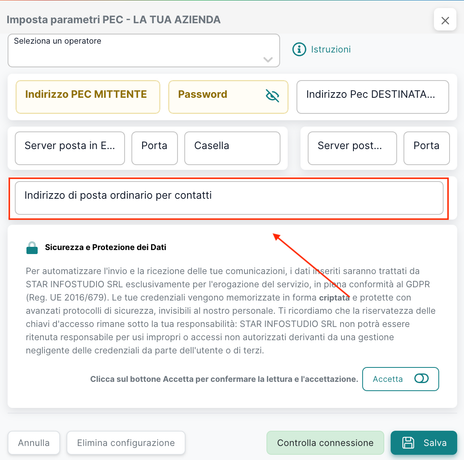
La scelta dell’operatore imposta in automatico i parametri tecnici. Restano da inserire a mano l’indirizzo PEC mittente e la relativa password.

Con la PEC configurata, l’invio dei due file PECAT avviene in automatico all’indirizzo dell’Agenzia:
Come lavora la gestione automatica
Una copia della comunicazione viene inviata anche all’indirizzo di posta ordinario indicato. CORA/CRS verificano ogni ora se è disponibile la ricevuta, la elaborano e la mettono in chiaro. Una mail all’indirizzo ordinario avvisa quando la ricevuta è pronta.
04Comunicazione vuota
Se non esistono dati da comunicare, dalla scheda Elenco soggetti seleziona il/i soggetto/i interessato/i e premi Crea comunicazione vuota: non serve indicare altro.
Seleziona e crea
Seleziona il soggetto e premi Crea comunicazioni vuote per i soggetti selezionati.

Invia la comunicazione
Premendo Invia file alla mail comunicata parte una email con i due allegati PECAT, da inoltrare così come sono all’Agenzia delle Entrate. Se hai configurato la PEC automatica, puoi anche premere Invia direttamente da PEC.

05Inserire un rapporto finanziario
Apri l’elenco rapporti
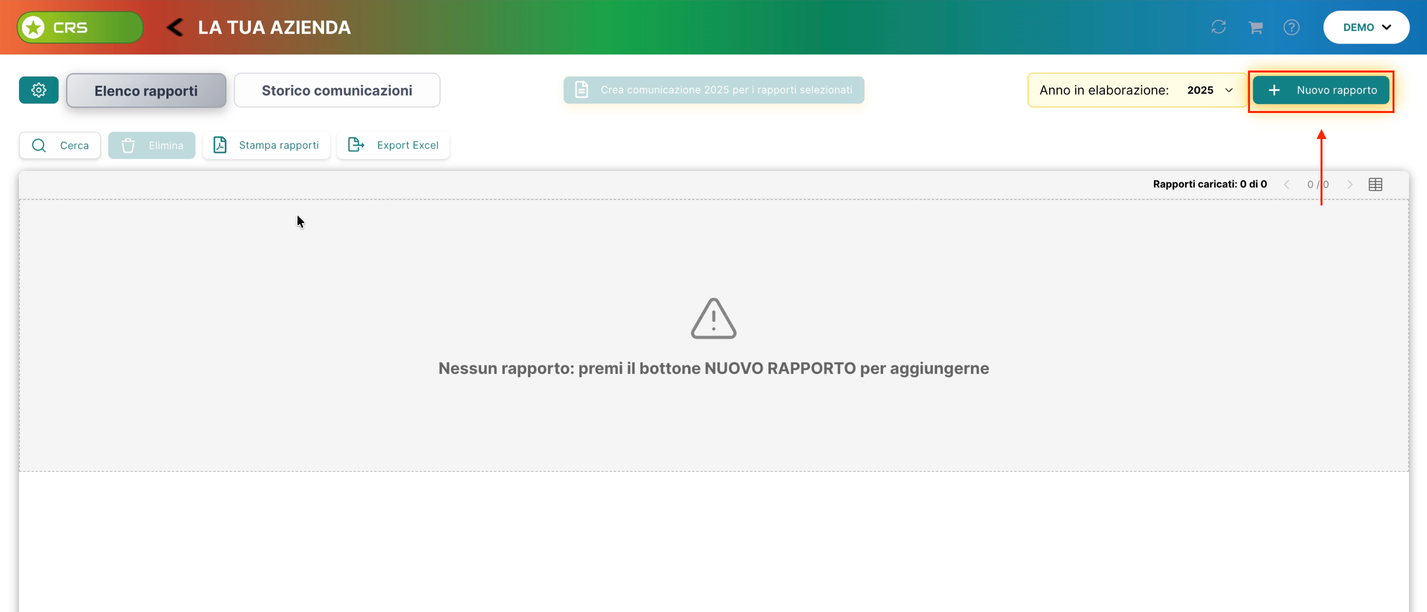
Clicca su una qualsiasi cella della riga del soggetto nell’Elenco soggetti per aprirne i rapporti, poi premi Nuovo rapporto.
Titolare del rapporto
Indica Numero rapporto, Numero conto, TIN, dati anagrafici e Tipo titolare, a seconda che si tratti di persona giuridica o persona fisica.

Persone controllanti
Clicca sulla scheda Persone Controllanti, premi Aggiungi e compila l’anagrafica. Premi Salva per confermare i dati della persona.

Saldo e pagamenti
Per ogni rapporto indica il saldo (obbligatorio) e l’elenco dei pagamenti sullo stesso.

06Spedire la comunicazione
Crea la comunicazione
Una volta caricati tutti i rapporti da comunicare, premi Crea comunicazione per i rapporti selezionati.


07Elaborare la ricevuta
La email da inoltrare
Con l’esito positivo il programma spedisce all’indirizzo indicato i due file PECAT generati dal SID. Questa email, con i due allegati così come sono, va inoltrata all’Agenzia all’indirizzo SID1@PCERT.AGENZIAENTRATE.IT, dall’indirizzo PEC del soggetto.

Carica la ricevuta
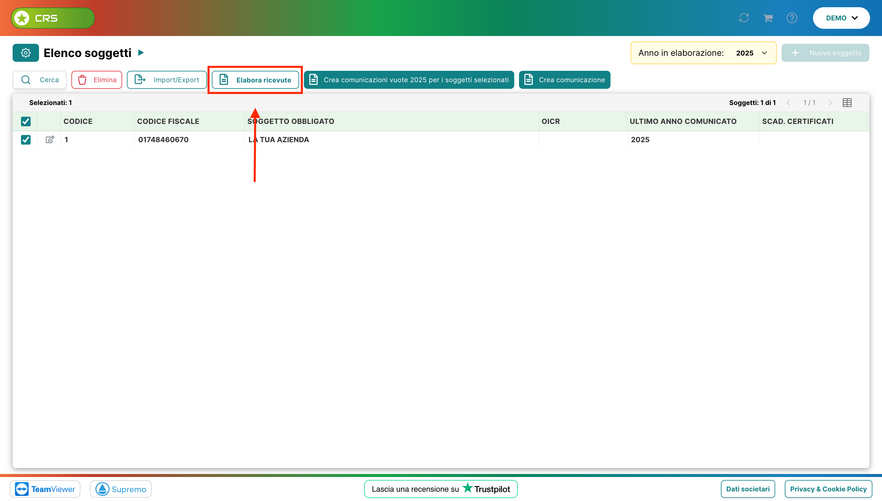
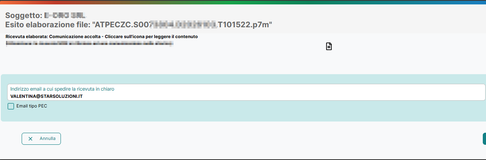
L’Agenzia restituisce al soggetto, sempre via PEC, la ricevuta di trasmissione. Dall’Elenco soggetti premi Elabora ricevute, poi Carica file dati e seleziona il file ATPECRQ (o 03, 04, 05) ricevuto.
08Storico e assistenza
Storico comunicazioni
Dalla scheda Storico comunicazioni risali a tutte le comunicazioni create con il programma. Da qui puoi eliminare, selezionandole, quelle comunicazioni per cui non è stata elaborata la ricevuta (presumibilmente create per prova o errore).

Nella colonna Scarica puoi: 1) richiedere un nuovo invio della mail con file PECAT; 2) scaricare la ricevuta; 3) scaricare la comunicazione XML; 4) scaricare i due file PECAT; 5) scaricare la stampa PDF della comunicazione; 6) rielaborare il file XML, sottoponendolo di nuovo al controllo del SID.

Richiedi assistenza
Premendo l’icona del punto interrogativo in alto a destra si apre una maschera per inviare velocemente una richiesta di assistenza, corredata da screenshot e file. L’indirizzo mail, di default quello dell’account, può essere modificato e resta in memoria.
