Manuale d’uso
Come utilizzare COMUREI
COMUREI e’ il programma per la comunicazione al Registro Elettronico degli Indirizzi (REI) necessario per Anagrafe Rapporti, Monitoraggio Fiscale e FATCA/CRS. Questa guida ti accompagna passo passo: dall’accesso al portale fino al controllo e all’invio della comunicazione.
01Accesso al portale e login
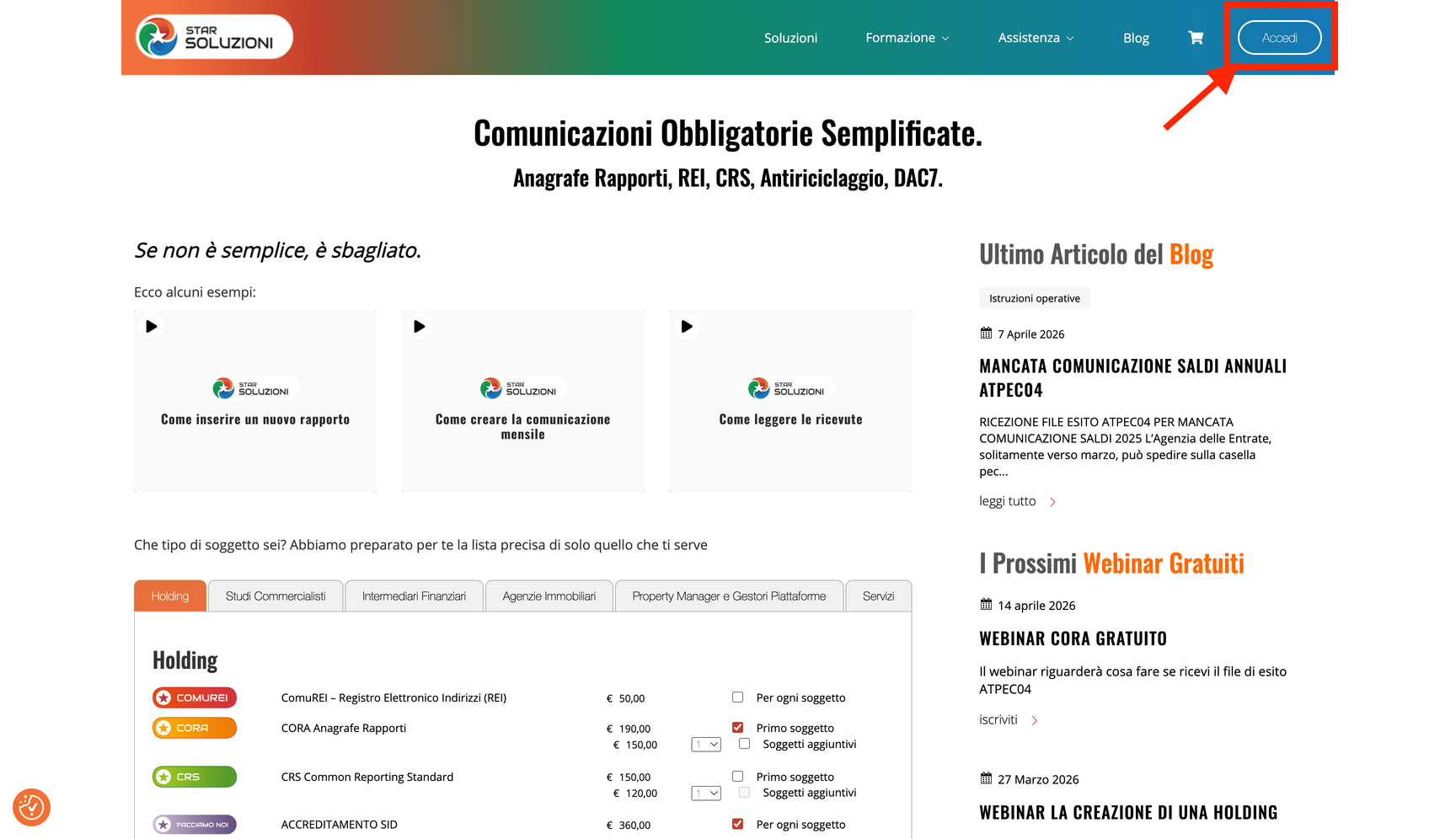
1. Vai sul sito e clicca Accedi
Dalla home page di starsoluzioni.it clicca sul bottone ACCEDI in alto a destra.
2. Registrati o accedi
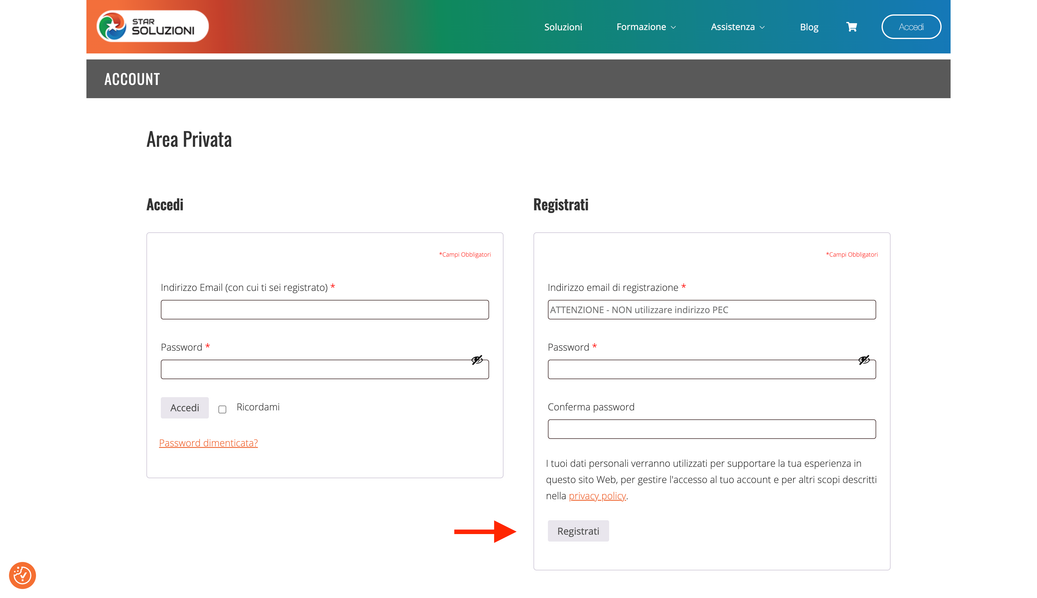
Se accedi per la prima volta, compila i dati di registrazione: email (che userai anche in seguito) e password con conferma. Altrimenti indica email e password e premi Accedi.
3. Entra nel menu programmi
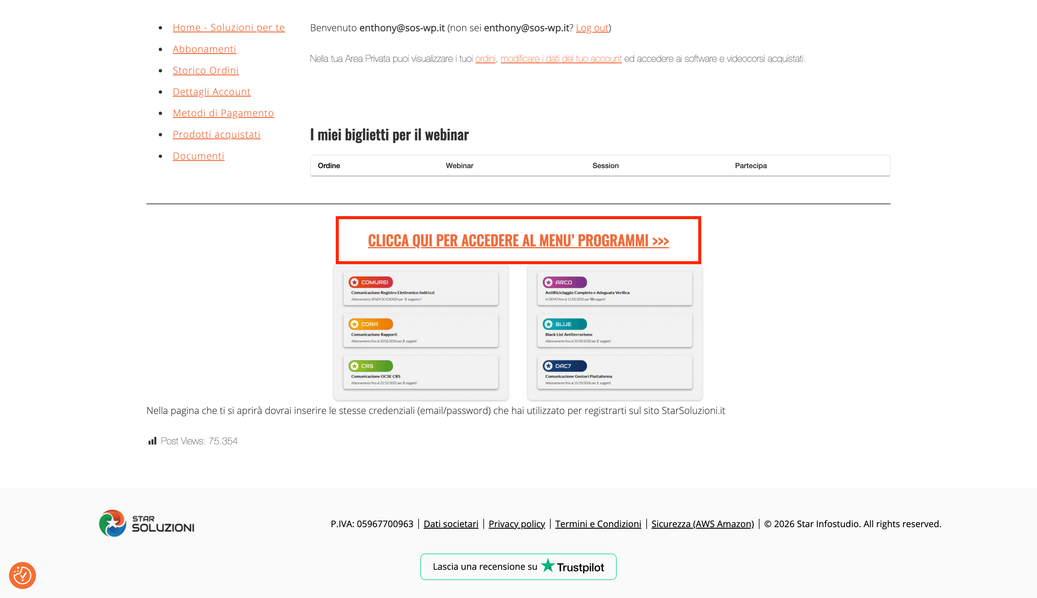
Nella sezione Area privata clicca sul link CLICCA QUI PER ACCEDERE AL MENU PROGRAMMI. Solo la prima volta verranno richieste di nuovo le credenziali.
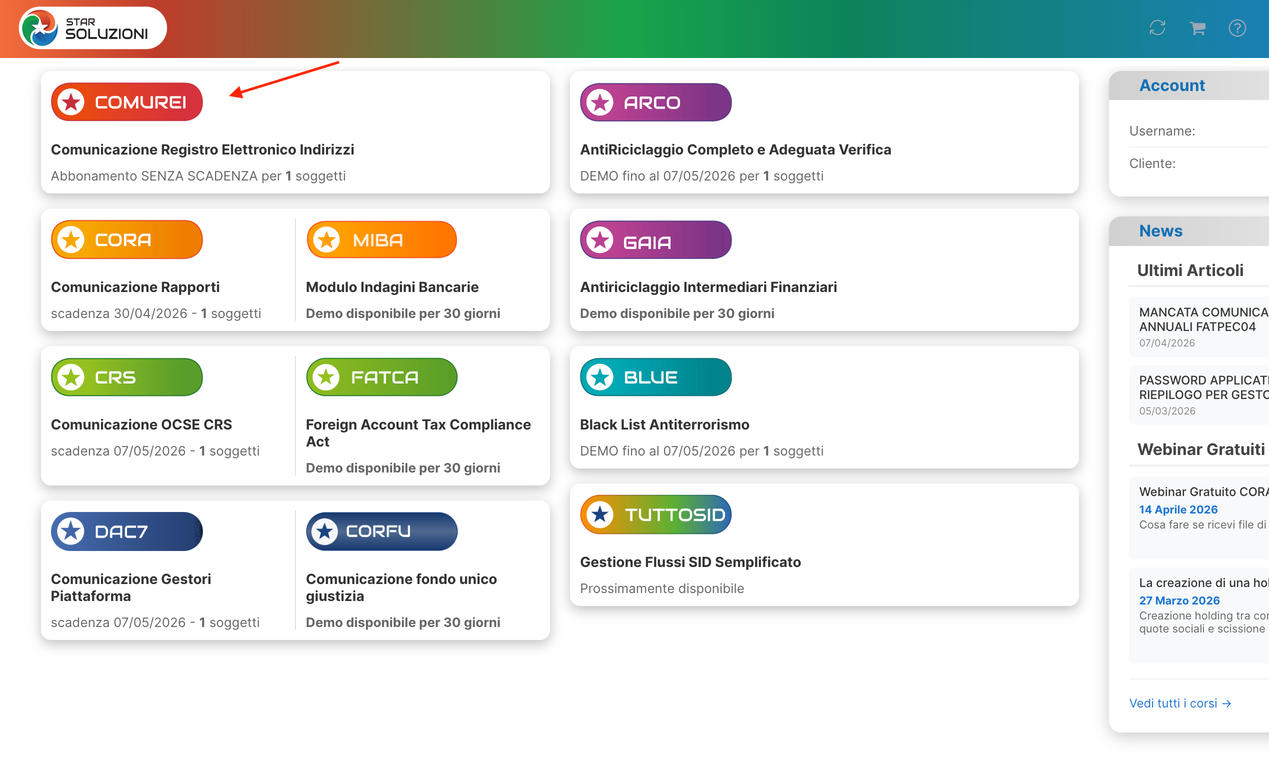
4. Seleziona COMUREI
Dal menu Applicazioni seleziona COMUREI, il programma per la comunicazione al Registro Elettronico Indirizzi, necessario per le sezioni Anagrafe Rapporti (Indagini Finanziarie), Monitoraggio Fiscale e FATCA/CRS.
02Registrare un nuovo soggetto
Nuovo soggetto
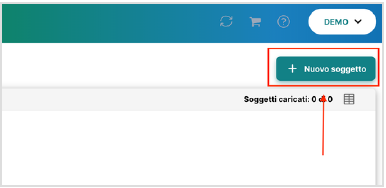
Nella maschera Elenco soggetti clicca sul bottone NUOVO SOGGETTO per inserire i dati del soggetto che comunica.
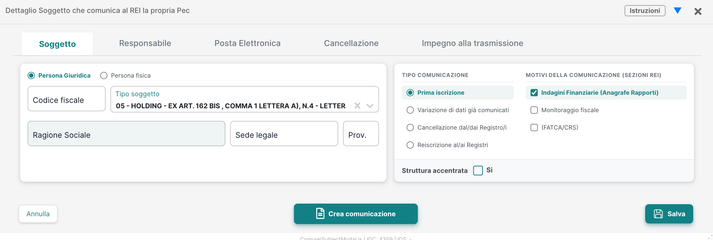
Scheda soggetto. Compila i campi previsti, tutti obbligatori:
- Tipo soggetto — il codice dall’elenco indicato dall’Agenzia.
- Dati anagrafici — Codice fiscale, Ragione Sociale, Sede e Provincia.
- Tipo comunicazione — Primo Invio/Variazione o Cancellazione.
- Tipo sezione (almeno una) — Anagrafe Rapporti e/o Monitoraggio Fiscale e/o FATCA/CRS.
03Le due sezioni del REI
Il REI e’ organizzato in due sezioni distinte, da comunicare separatamente in base al tipo di soggetto.
04Responsabile delle comunicazioni
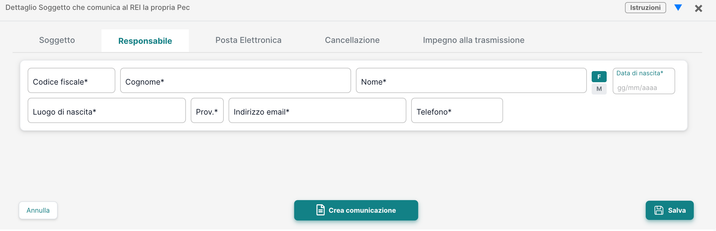
Indica il responsabile legale
Compila i dati del responsabile delle comunicazioni eseguite tramite la PEC indicata: codice fiscale, cognome, nome, dati di nascita, email e telefono personali del responsabile.
05Posta elettronica, cancellazione e variazione
Posta elettronica
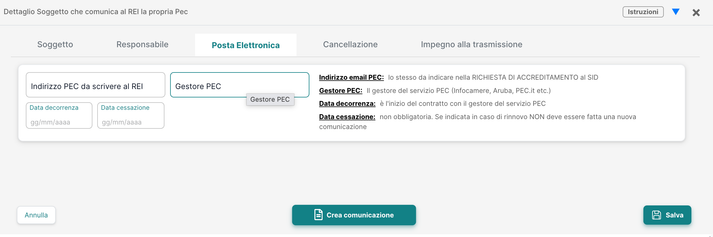
Indica l’indirizzo PEC da comunicare al REI: deve essere lo stesso usato per l’accreditamento al SID. Vanno indicati anche il gestore (es. Infocamere, Aruba, Poste) e la data di inizio del contratto.
Dati di cancellazione
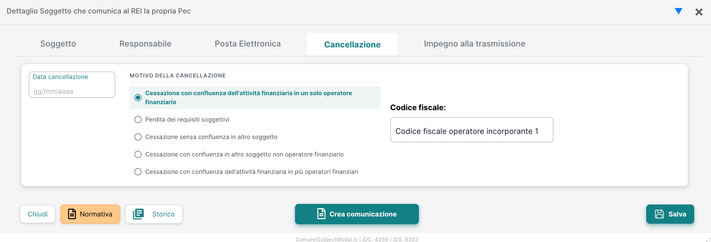
Da compilare solo in caso di cancellazione della PEC dai registri: seleziona nella scheda Soggetto il tipo comunicazione Cancellazione dal Registro, poi nella scheda Cancellazione indica il motivo.
Variazione di dati gia’ comunicati
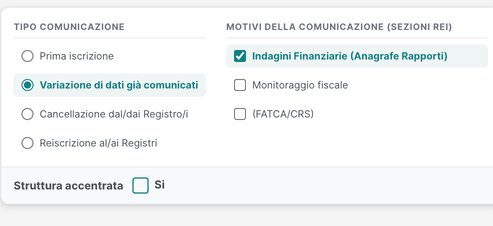
Per modificare dati comunicati in precedenza, clicca su Variazione di dati gia’ comunicati nella scheda Dettaglio soggetto.
06Impegno e creazione della comunicazione
Impegno alla trasmissione
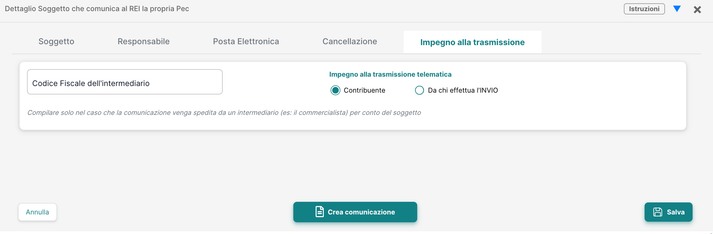
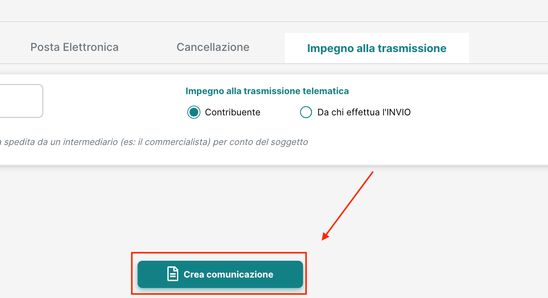
Se il controllo/invio avviene con Entratel/Fisconline di un soggetto diverso da chi comunica (es. il commercialista), indica qui il codice fiscale del soggetto terzo che trasmette.
Crea comunicazione
Una volta compilati tutti i campi obbligatori (il programma verifica che lo siano), premi il bottone CREA COMUNICAZIONE.
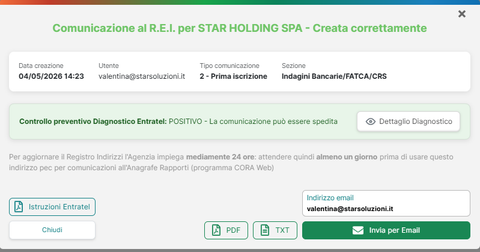
Riepilogo comunicazione
Il programma crea la comunicazione e mostra la sezione del REI interessata, con le icone per scaricare la comunicazione, il PDF di stampa, e l’indirizzo email a cui verra’ inviata. Premi Conferma per ricevere la mail.
07Controllo Entratel e diagnostica
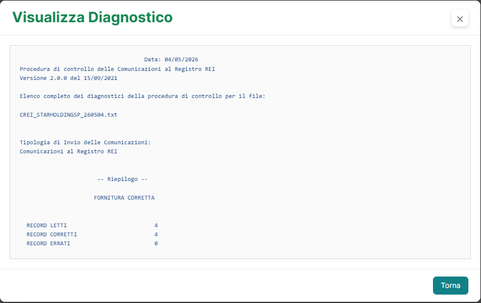
Dettaglio diagnostico
Cliccando su Dettaglio Diagnostico puoi visualizzare il risultato completo del controllo Entratel/Fisconline per la comunicazione creata.
08Email di conferma e storico comunicazioni
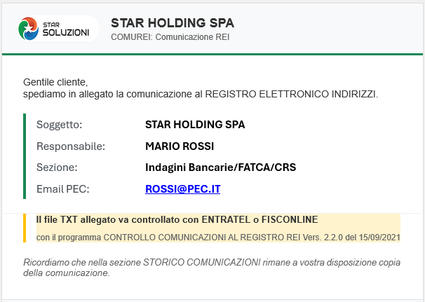
Email di conferma
Premendo Invia per Email, viene inviata alla casella indicata la mail con allegata la comunicazione da controllare e spedire con Entratel/Fisconline.
Storico comunicazioni
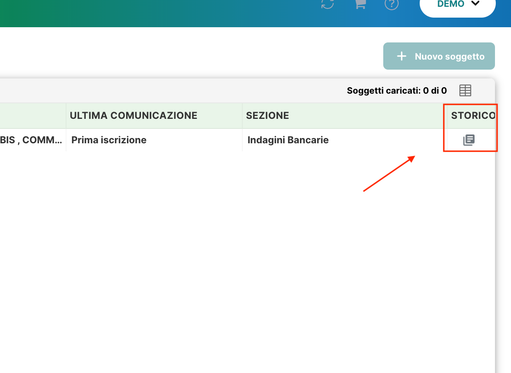
Nel programma resta lo storico delle comunicazioni create. Per accedervi premi l’icona Storico dall’elenco dei soggetti.
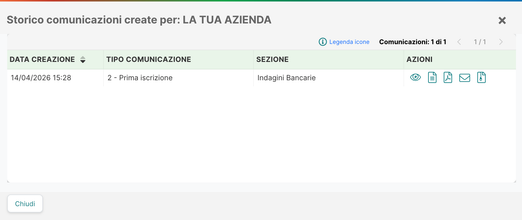
Dettaglio storico
Appare il riepilogo di tutte le comunicazioni create per il soggetto, con la possibilita’ di visualizzarle, scaricarle in TXT/PDF/zip o richiederne l’invio via mail.
09Richiesta di assistenza
Chiedi assistenza
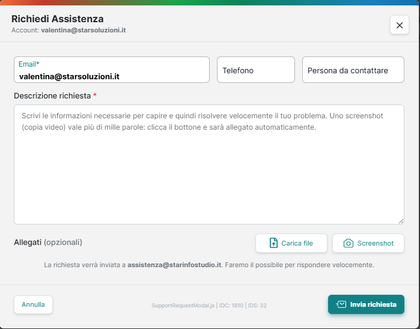
Premendo l’icona del punto interrogativo in alto a destra si apre una maschera per inviare velocemente una richiesta di assistenza, corredata da screenshot e file. L’indirizzo mail (di default quello dell’account) puo’ essere modificato e resta in memoria.
10Controllo del file con Desktop Telematico
Accedi al Desktop Telematico
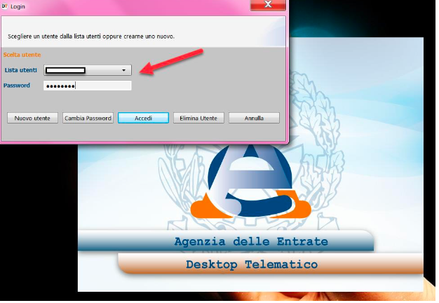
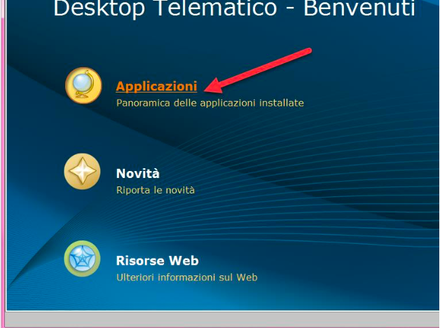
Apri il programma Desktop Telematico, indica utente e password e premi ACCEDI, poi seleziona Applicazioni.
Scegli Entratel o Fisconline
A seconda del tipo di installazione, seleziona Entratel oppure File Internet (Fisconline), poi premi il bottone CONTROLLA.
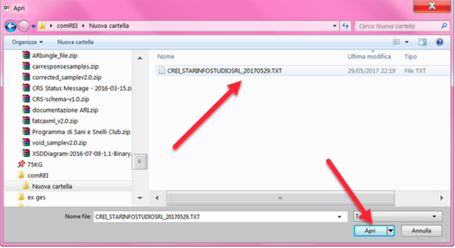
Seleziona la comunicazione
Seleziona il file della comunicazione creata con COMUREI, poi scegli il tipo documento Controllo Comunicazioni al Registro REI.
Autentica e invia
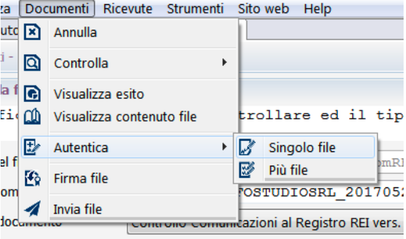
La fornitura acquisita va autenticata: seleziona il file DCM e prosegui con il processo di autentica/spedizione.