GESTIONE AUTOMATICA PEC – ERRORE

24 Febbraio 2025

COSA FARE SE RICEVETE UNA NOSTRA MAIL CON SEGNALAZIONE DI ERRORE

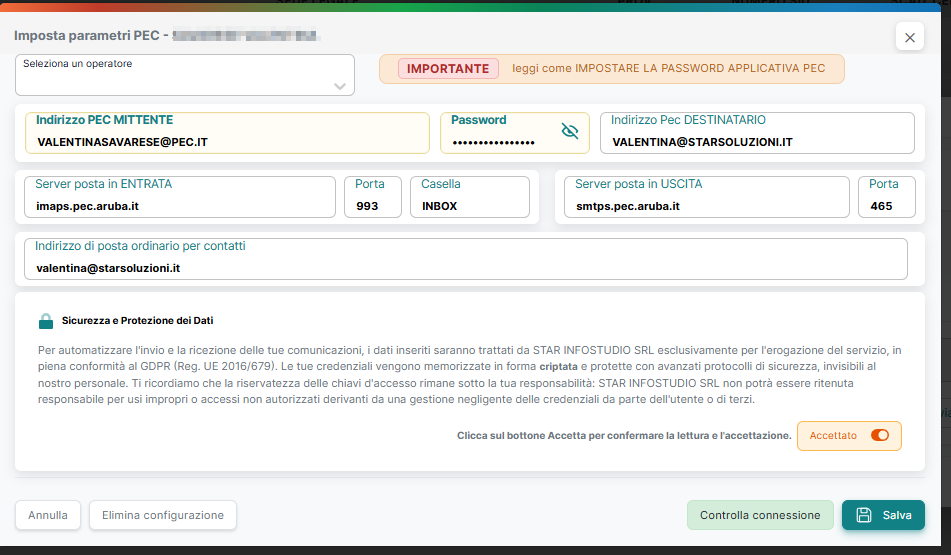
In alcuni casi può capitare che chi ha configurato la gestione automatica delle pec in CORA e/o CRS riceva una mail dai nostri sistemi con segnalazione di errore simile a questo:

RISULTATO ELABORAZIONE: Errore di connessione al server di posta in entrata: nome utente o password errati. Verificare i parametri e riattivare l’elaborazione automatica” oppure “RISULTATO ELABORAZIONE: impossibile connettersi all’host specificato. Verificare i parametri e riattivare l’elaborazione automatica“.

Esempio errore

Periodicamente controlliamo tutte le pec dei clienti che hanno configurato la pec automatica per verificare l’ eventuale invio di comunicazioni da parte dell’Agenzia (Esiti Atpec03, Atpec 04) e Fotografie di consistenza (Atpec05) . Questo avviene anche se non è stata inviato alcuna comunicazione.

Il problema può essere dovuto al fatto che la password inserita non sia corretta perché magari è stata modificata dalla società o che sia stata attivata sulla casella pec l’autenticazione a due fattori.

COSA FARE IN QUESTI CASI?

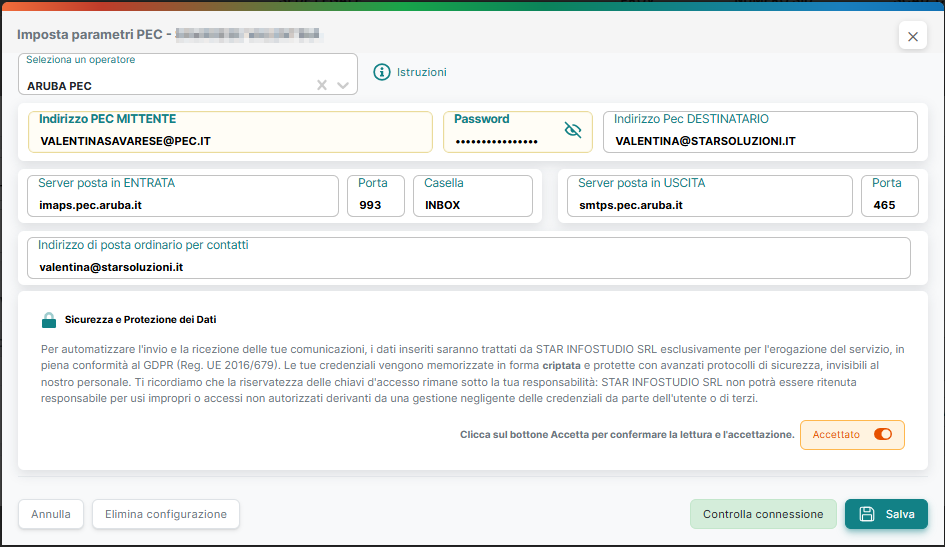
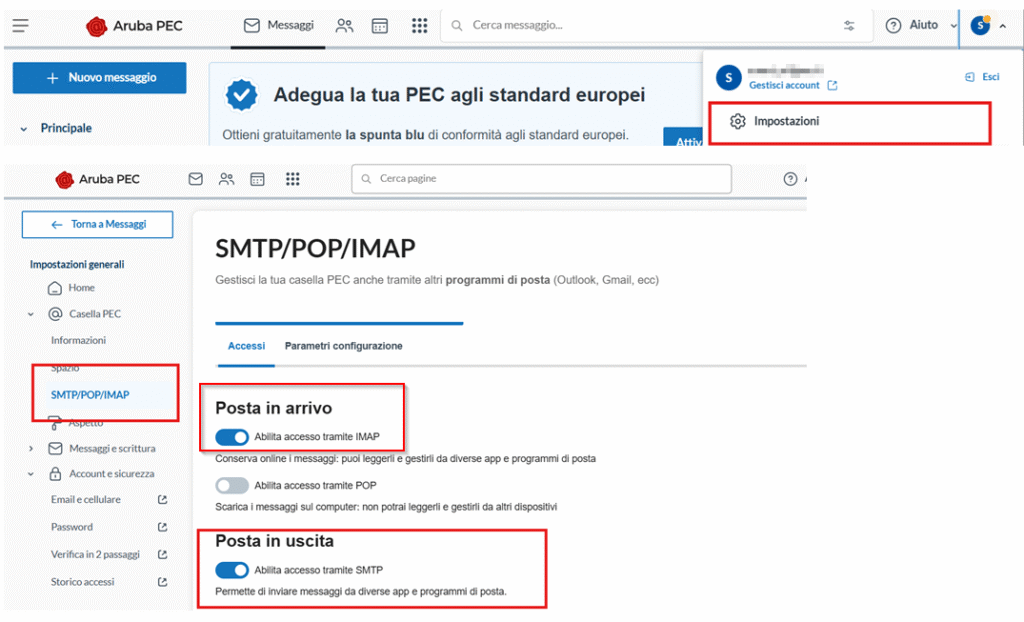
Innanzitutto bisogna verificare la correttezza dei parametri inseriti accedendo alla Configurazione Gestione Automatica pec. Mentre qui abbiamo spiegato come gestire la doppia autenticazione con Aruba.

Sarà in ogni caso necessario riattivare la lettura automatica delle ricevute dalla schermata di configurazione dei parametri pec

Questi i passaggi da seguire:

  1. Spuntare la casella “elabora automaticamente le ricevute”
  2. Accettare la privacy
  3. Verificare la connessione
  4. Premere CONFERMA per salvare le modifiche

Per sicurezza consigliamo comunque di consultare la casella pec del soggetto obbligato per verificare che non siano arrivate ricevute dal SID nel periodo di malfunzionamento.

Nel caso le eventuali ricevute presenti vanno lette manualmente con il tasto ELABORA FILE RICEVUTI presente nella schermata iniziale.

Ricordiamo infine che è sempre possibile inviare le comunicazioni e leggere manualmente le ricevute: trovate i dettagli in questo articolo.

ARUBA PEC:GENERARE LA PASSWORD PER CORA

21 Febbraio 2025

GENERARE PASSWORD PER CORA/CRS SU ACCOUNT PEC ARUBA

In questo articolo vediamo assieme i passaggi da seguire per configurare la gestione automatica della pec nei nostri programmi CORA e CRS se sul vostro account pec Aruba è attiva l’autenticazione a due fattori (2FA).

Qui potete leggere le istruzioni fornite direttamente da Aruba.

Ecco cosa fare:

1) Accedere a GESTIONE ACCOUNT PEC ARUBA con la casella PEC e relativa password.

Per concludere l’autenticazione accettare la notifica che arriva sull’app Aruba PEC.

2) Dal menù a sinistra SICUREZZA scegliere Password programmi di posta

3) Quindi premere il tasto ATTIVA

4) Bisognerà aprire l’applicazione Aruba PEC per autorizzare l’operazione

5) Apparirà la password che dovrà essere inserita nella gestione automatica pec CORA/CRS

6) Aprire la configurazione gestione automatica pec CORA/CRS e inserire la password appena generata

Sarà necessario selezionare nuovamente il campo “Elabora automaticamente le ricevute”, accettare il trattamento dei dati personali e verificare la connessione.

Quindi premere CONFERMA per salvare le modifiche.

Ora potrete continuare a usare la Gestione automatica con l’invio email PEC direttamente dal programma e con la ricezione automatica delle ricevute, degli esiti e della fotografie di consistenza!

ASSISTENZA RAPIDA DI WINDOWS

6 Febbraio 2025

COME CONSENTIRE L’ACCESSO REMOTO AL TUO PC CON L’APP DI WINDOWS

Assistenza rapida è un’applicazione gratuita che consente a voi clienti di condividere il vostro dispositivo con noi tramite una connessione remota.

Vediamo nel dettaglio i passaggi per utilizzarla.

1)Digitare Assistenza rapida nella ricerca di Windows e premere INVIO

Se l’applicazione è già disponibile sul vostro dispositivo vi apparirà l’icona cerchiata in rosso

Altrimenti dovrete scaricarla dallo Store Windows premendo il tasto Installa in Windows

Quindi premere OTTIENI e poi APRI

2) Una volta aperta l’applicazione apparirà questa schermata

In Richiesta supporto dovrete inserire il codice di sicurezza che vi forniremo telefonicamente e premere il tasto Invia

3) Spuntare quindi la casella delle implicazioni sulla sicurezza e premere il tasto Consenti

4) Quindi premere di nuovo Consenti nella schermata che appare per permetterci di controllare il vostro pc e mostrarvi il funzionamento dei nostri programmi

Il controllo potrà essere annullato in qualsiasi momento.

Consigliamo di scaricare subito l’applicazione : è di facile utilizzo e gratuita.